Zalo OA: cài tin tự động cho khách và gửi chiến dịch theo nhóm
Dành cho MARKETING, chăm sóc khách hàng, quản trị đơn vị
1. Kết nối OA của đơn vị
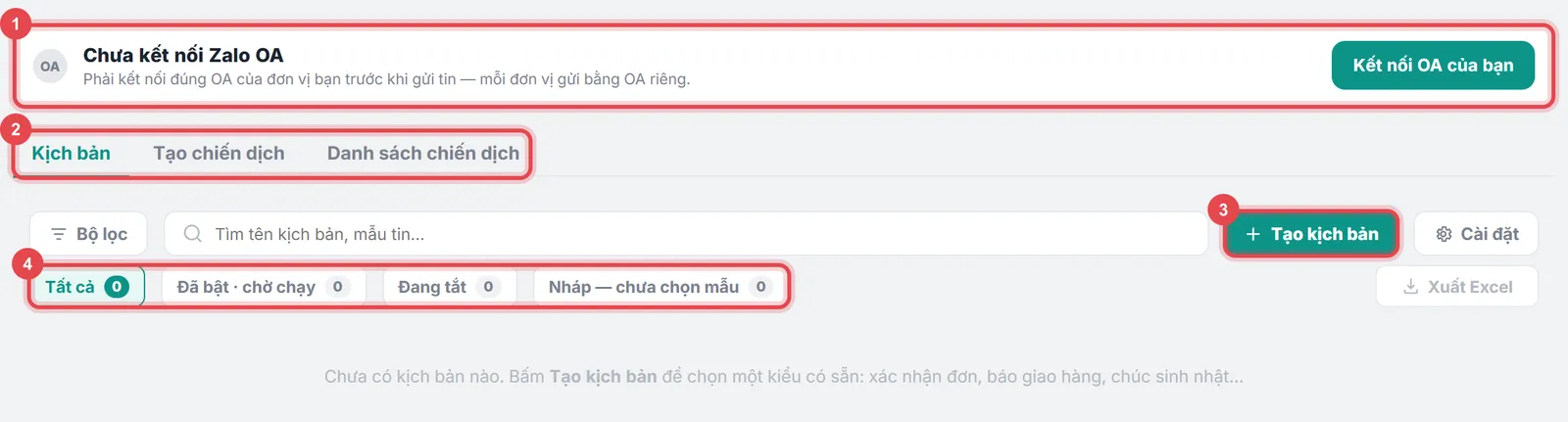
Phần tiêu đề “1. Kết nối OA của đơn vị”① Dải trên cùng báo Chưa kết nối Zalo OA: mỗi đơn vị gửi bằng OA riêng của mình. Bấm Kết nối OA của bạn, đăng nhập Zalo bằng tài khoản quản trị OA của đơn vị, chọn đúng OA và bấm Cho phép; Zalo đưa bạn quay lại màn này.
② Ba tab: Kịch bản (tin tự động), Tạo chiến dịch (gửi một lần), Danh sách chiến dịch. ③ Tạo kịch bản. ④ Lọc kịch bản theo tình trạng: Đã bật · chờ chạy, Đang tắt, Nháp — chưa chọn mẫu.
2. Tạo kịch bản: chọn kiểu có sẵn
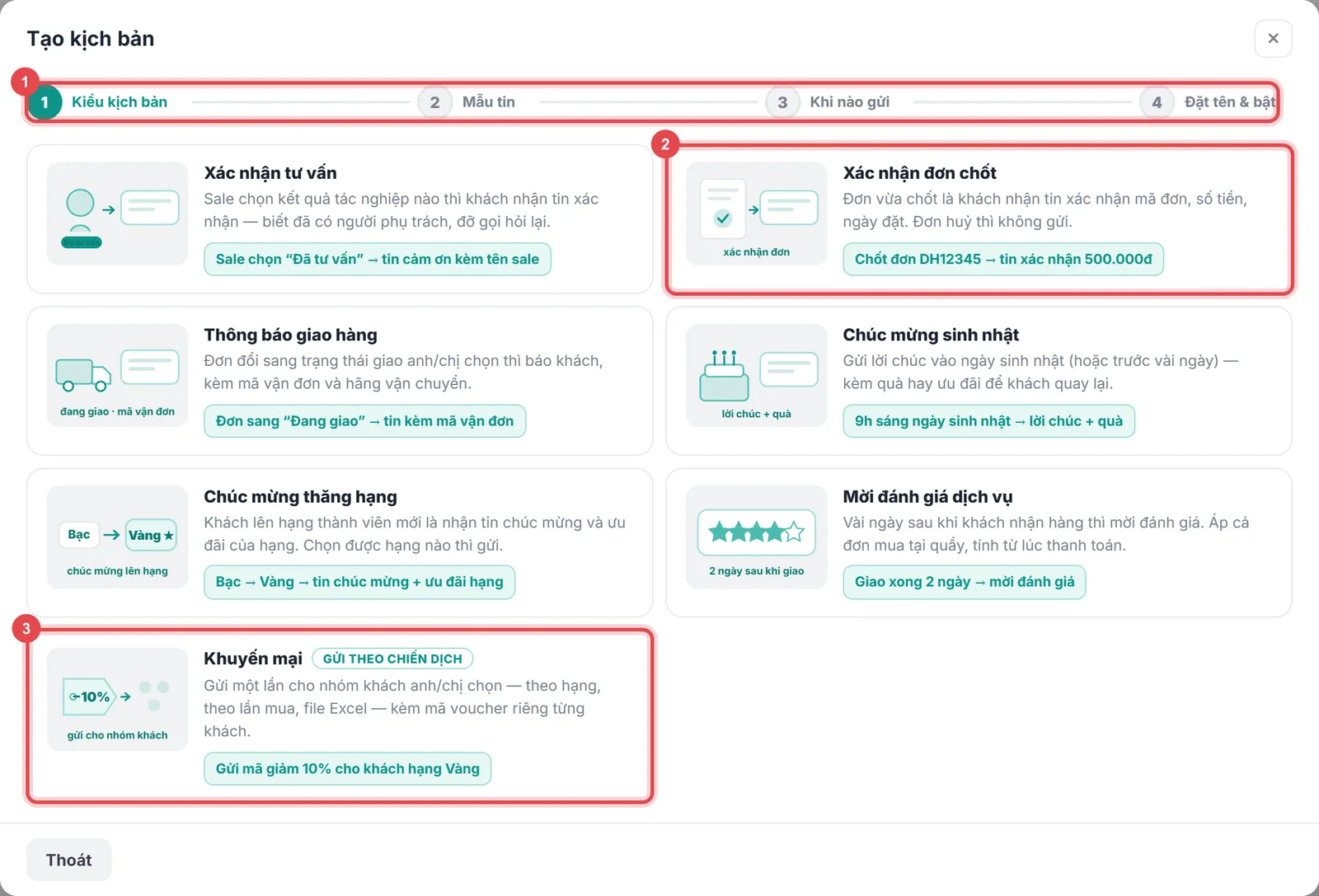
Phần tiêu đề “2. Tạo kịch bản: chọn kiểu có sẵn”Bấm Tạo kịch bản. Cửa sổ có ① bốn bước: Kiểu kịch bản → Mẫu tin → Khi nào gửi → Đặt tên & bật. Bảy kiểu có sẵn:
| Kiểu | Khi nào khách nhận tin |
|---|---|
| Xác nhận tư vấn | Sale chọn kết quả tác nghiệp (VD “Đã tư vấn”) → tin cảm ơn kèm tên sale |
| ② Xác nhận đơn chốt | Đơn vừa chốt → tin xác nhận mã đơn, số tiền, ngày đặt. Đơn huỷ thì không gửi |
| Thông báo giao hàng | Đơn đổi sang trạng thái giao đã chọn → tin kèm mã vận đơn, hãng vận chuyển |
| Chúc mừng sinh nhật | Ngày sinh nhật (hoặc trước vài ngày) → lời chúc kèm quà, ưu đãi |
| Chúc mừng thăng hạng | Khách lên hạng thành viên → tin chúc mừng và ưu đãi của hạng |
| Mời đánh giá dịch vụ | Vài ngày sau khi nhận hàng (đơn tại quầy tính từ lúc thanh toán) |
| ③ Khuyến mại | Gửi theo chiến dịch, một lần cho nhóm khách chọn theo hạng, theo lần mua, file Excel, kèm mã voucher riêng từng khách |
3. Chọn mẫu, giờ gửi, rồi lưu
Phần tiêu đề “3. Chọn mẫu, giờ gửi, rồi lưu”- Mẫu tin: chọn một mẫu ZNS đã duyệt. Chưa kết nối OA thì chỉ thấy nút Xem mẫu gợi ý.
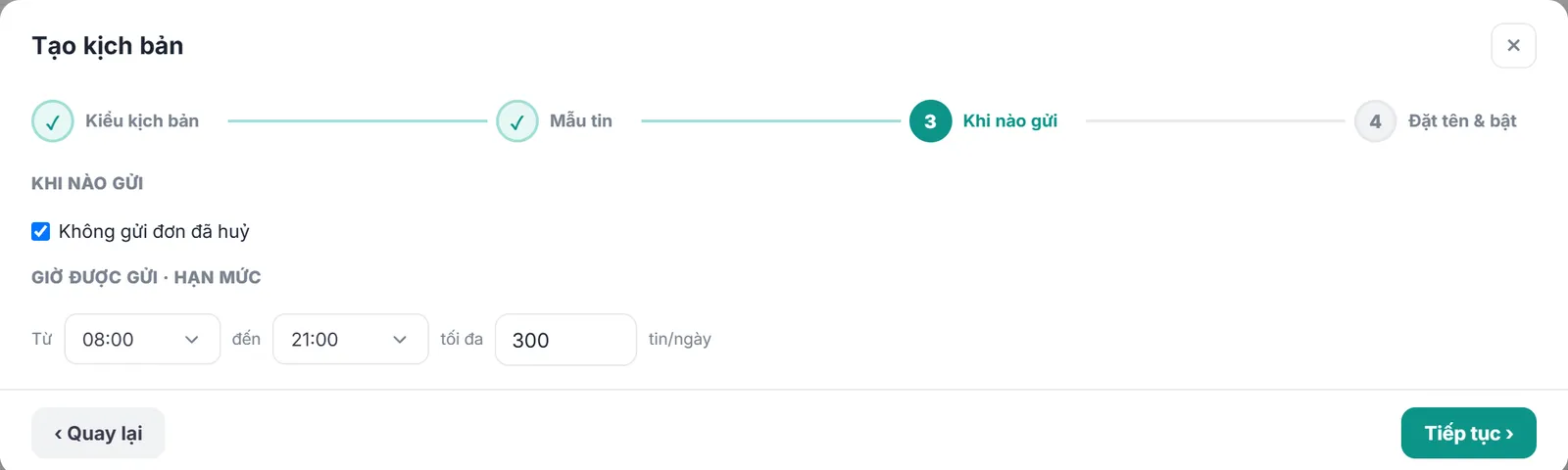
- Khi nào gửi: điều kiện của kiểu đã chọn (VD Không gửi đơn đã huỷ), khung giờ được gửi (mặc định 08:00 đến 21:00) và tối đa bao nhiêu tin/ngày.
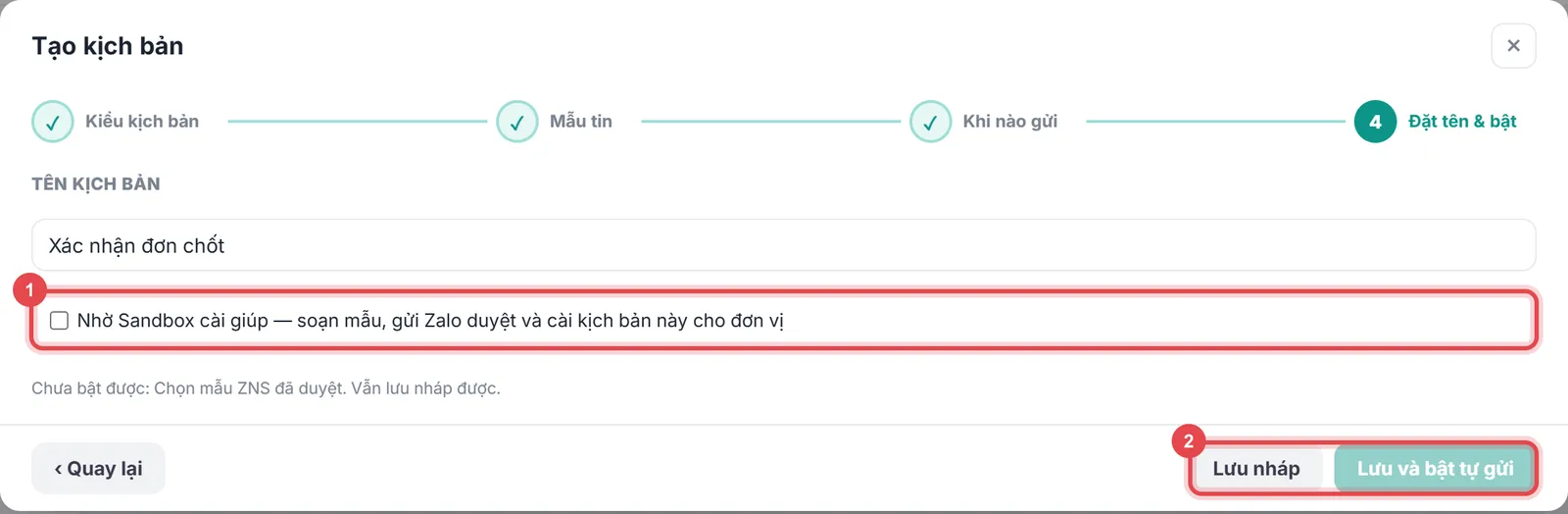
- Đặt tên & bật: đặt tên kịch bản. ① Tích Nhờ Sandbox cài giúp nếu muốn đội Sandbox soạn mẫu, gửi Zalo duyệt và cài kịch bản. ② Lưu nháp (chưa gửi gì) hoặc Lưu và bật tự gửi (bắt đầu gửi thật). Chưa có mẫu đã duyệt thì chỉ lưu nháp được.
4. Gửi chiến dịch một lần cho nhóm khách
Phần tiêu đề “4. Gửi chiến dịch một lần cho nhóm khách”Sang tab Tạo chiến dịch. ② Bốn bước: Chọn mẫu → Nạp dữ liệu → Danh sách → Gửi & theo dõi.
- Bước 1 chọn một mẫu đã duyệt. ③ + Tạo mẫu mới khi chưa có mẫu, chờ Zalo duyệt rồi bấm Làm mới.
- ④ Khung Tóm tắt chiến dịch bên phải: OA, mẫu đã chọn, số trường, số lượng gửi, đơn giá gửi và tổng phí. Đơn giá là tạm tính (demo để 300 đ): sửa theo giá ZNS thực tế của OA trước khi xem tổng phí.
- Tin gửi qua số điện thoại (ZNS): khách không cần quan tâm OA vẫn nhận được.
- Chiến dịch đã lưu nằm ở tab Danh sách chiến dịch. Màn này ghi phần doanh số theo chiến dịch là “sắp có”.
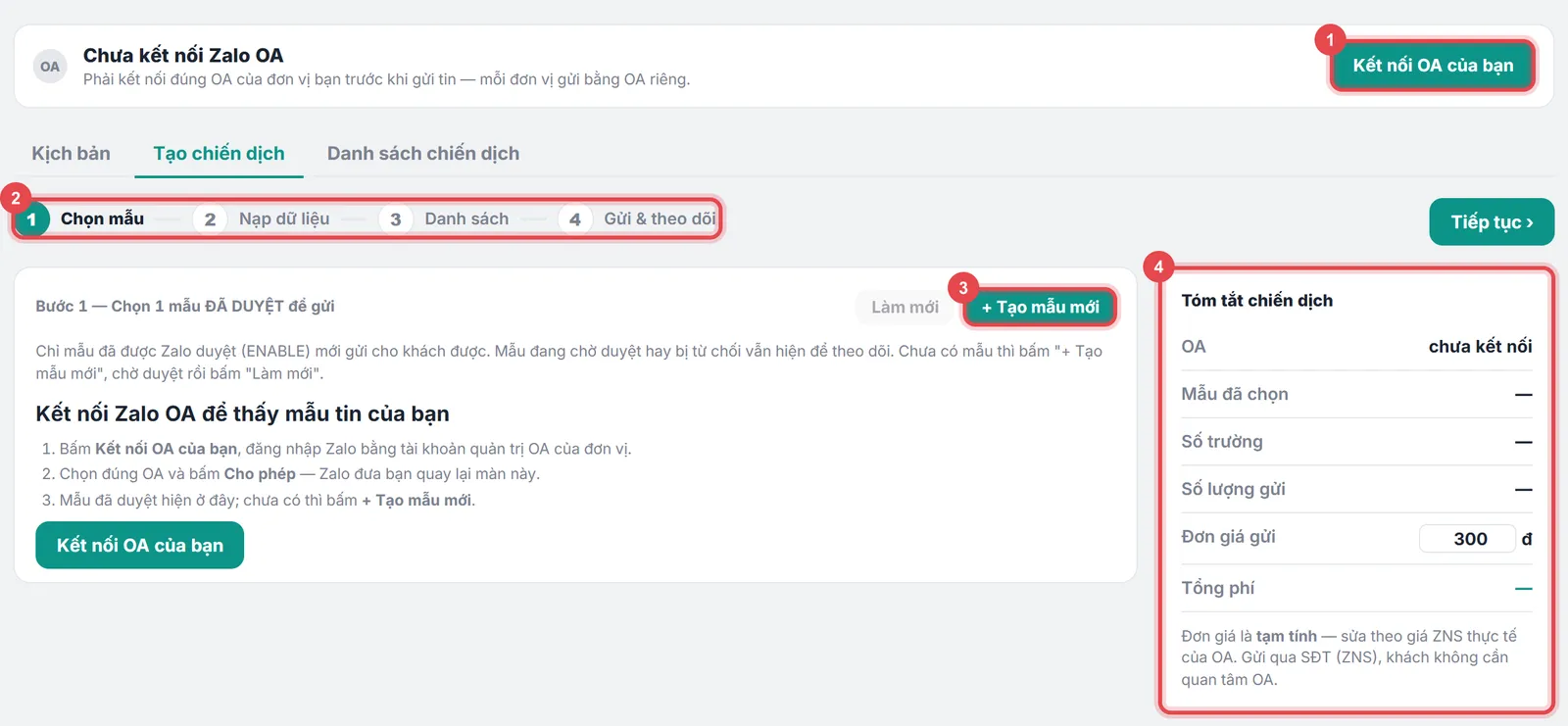
Ảnh chụp từ đơn vị demo ngày 03/11/2026 (chưa kết nối Zalo OA). Không tạo, không lưu, không gửi tin nào khi chụp.
Cần người hướng dẫn trực tiếp? Đội triển khai demo miễn phí theo đúng ngành của bạn.
Đăng ký demo