Sản phẩm: lọc theo nhóm hàng nhiều tầng, bộ lọc tổng, xem dạng thẻ và xuất đúng danh sách cần
Dành cho Mọi người dùng màn Sản phẩm
Đường đi: Hàng hoá → Sản phẩm → tab Sản phẩm
Chọn nhóm hàng→Mở tầng con→Bộ lọc tổng→Dạng thẻ→Xuất Excel
1. Cây nhóm hàng bên trái
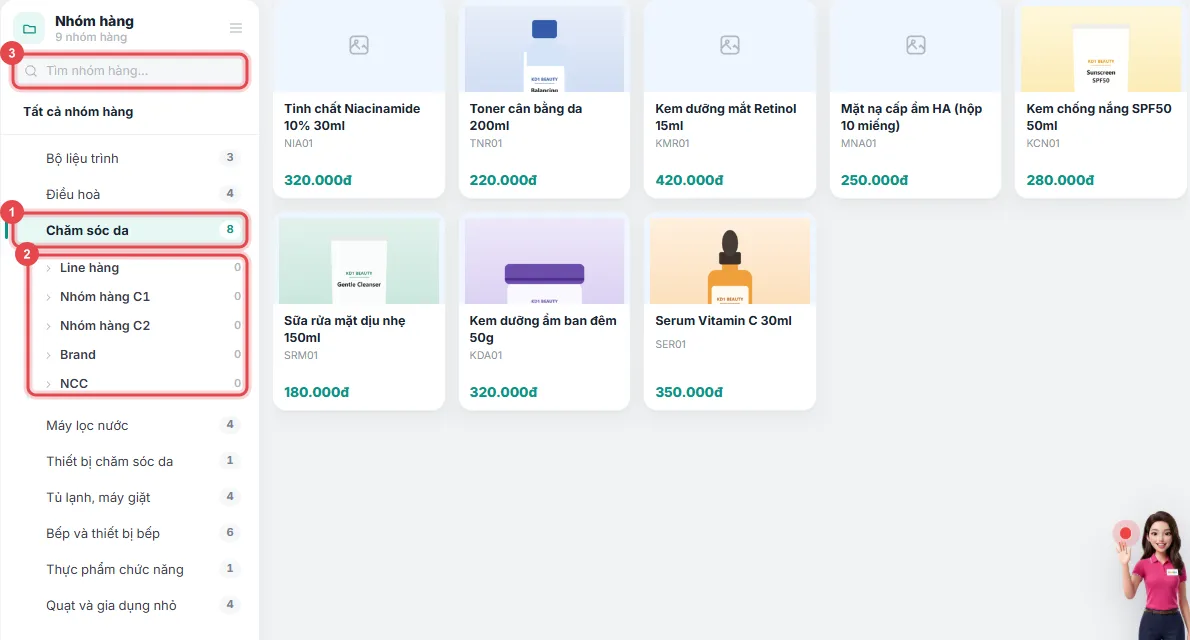
Phần tiêu đề “1. Cây nhóm hàng bên trái”- Bấm một nhóm ①: bảng chỉ còn hàng trong nhóm, số đếm ở ô Tất cả / Sử dụng / Khoá đổi theo.
- Nhóm đang chọn mở ra ② các tầng con: Line hàng, Nhóm hàng C1, Nhóm hàng C2, Brand, NCC, mỗi tầng có số mã. Số 0 nghĩa là chưa khai tầng đó cho hàng trong nhóm.
- Ô ③ Tìm nhóm hàng… khi có nhiều nhóm; nút ≡ cạnh tiêu đề thu gọn cả cột để bảng rộng ra.
2. Bộ lọc tổng
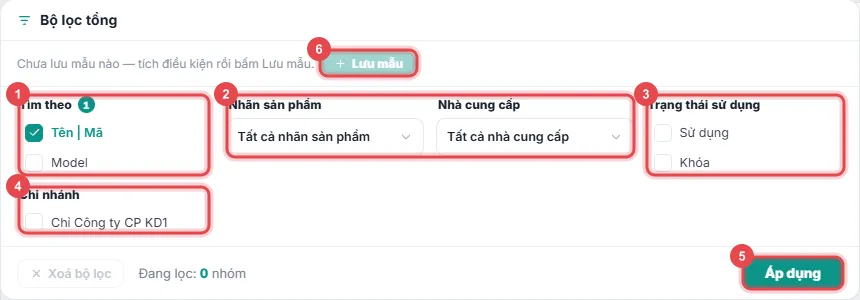
Phần tiêu đề “2. Bộ lọc tổng”- Bấm Bộ lọc. ① Tìm theo: tích Tên | Mã hoặc Model để ô tìm kiếm tìm đúng trường.
- ② Nhãn sản phẩm, Nhà cung cấp: lọc theo nhãn đã gắn (hàng mới, bán chạy…) và theo nhà cung cấp.
- ③ Trạng thái sử dụng: Sử dụng / Khoá. ④ Chi nhánh: chỉ hàng bán tại chi nhánh đó.
- Bấm ⑤ Áp dụng. Dòng “Đang lọc: n nhóm” cho biết đang bật mấy điều kiện; Xoá bộ lọc để bỏ hết.
- ⑥ + Lưu mẫu: lưu bộ điều kiện hay dùng (ví dụ “Hàng NCC Hoa Sen đang bán”) để lần sau bấm một lần.
3. Dạng thẻ và xuất danh sách
Phần tiêu đề “3. Dạng thẻ và xuất danh sách”- Dạng thẻ (cạnh Dạng bảng) hiện ảnh, tên, mã, giá: dễ soát mã nào chưa có ảnh (ô xám) trước khi đưa lên web hay thu ngân.
- Xuất Excel tải danh sách sản phẩm (xuất theo bộ lọc đang chọn hay toàn bộ thì em chưa kiểm; mở file xem số dòng).
- Quét mã, In barcode: bản 2026-11-05-san-pham-in-barcode-quet-ma-v2-teamkd1.
Ảnh chụp từ đơn vị demo ngày 05/11/2026. Dữ liệu trong ảnh là dữ liệu minh hoạ; số điện thoại không phải dữ liệu mẫu đã che. Khi chụp chỉ mở bộ lọc rồi đóng, không lưu mẫu lọc.
Cần người hướng dẫn trực tiếp? Đội triển khai demo miễn phí theo đúng ngành của bạn.
Đăng ký demo