Nhập ngân sách cho nguồn dữ liệu marketing
Dành cho MARKETING, trưởng phòng marketing
1. Mở danh sách nguồn dữ liệu
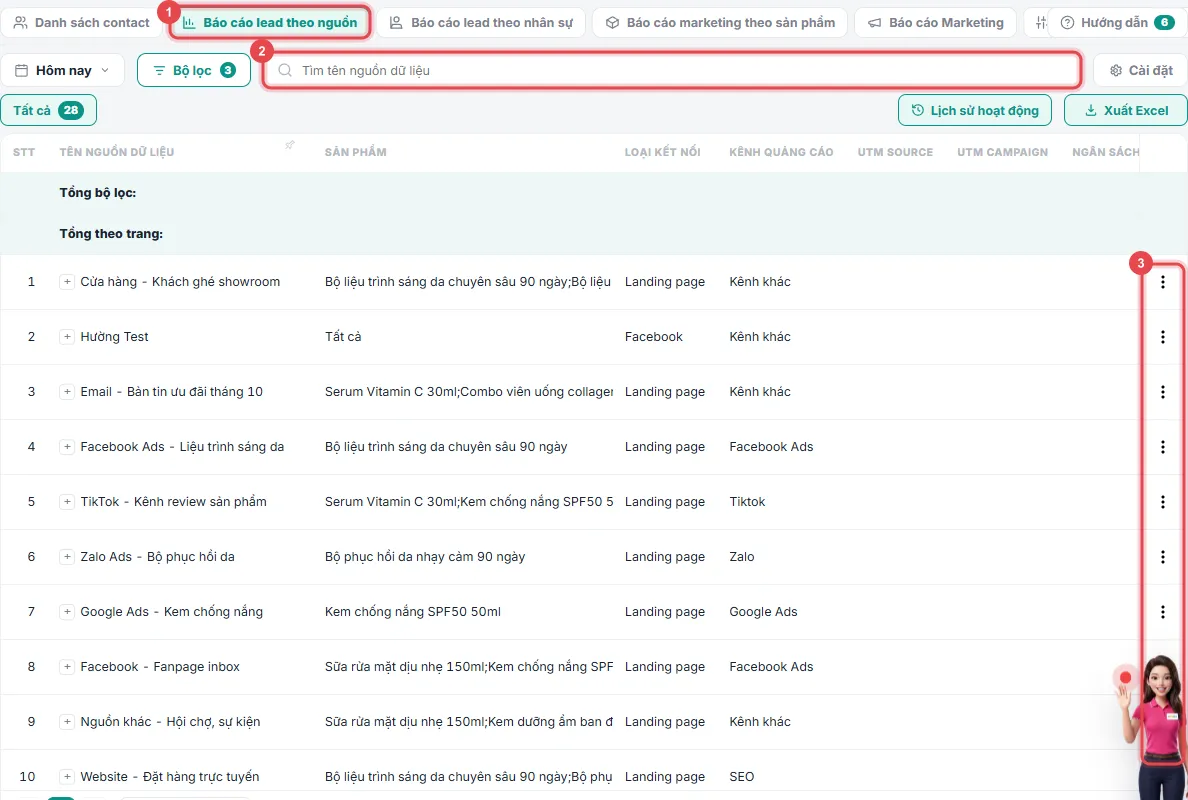
Phần tiêu đề “1. Mở danh sách nguồn dữ liệu”Vào Marketing → Danh sách data, chọn tab ① Báo cáo lead theo nguồn. Mỗi dòng là một nguồn: tên nguồn, sản phẩm, loại kết nối, kênh quảng cáo.
- ② Ô tìm: gõ một phần tên nguồn (ví dụ “Ads”) để lọc nhanh.
- ③ Nút ⋮ ở cuối mỗi dòng: nơi mở màn nhập ngân sách.
2. Bấm ⋮ → Thêm dữ liệu cho landing theo ngày
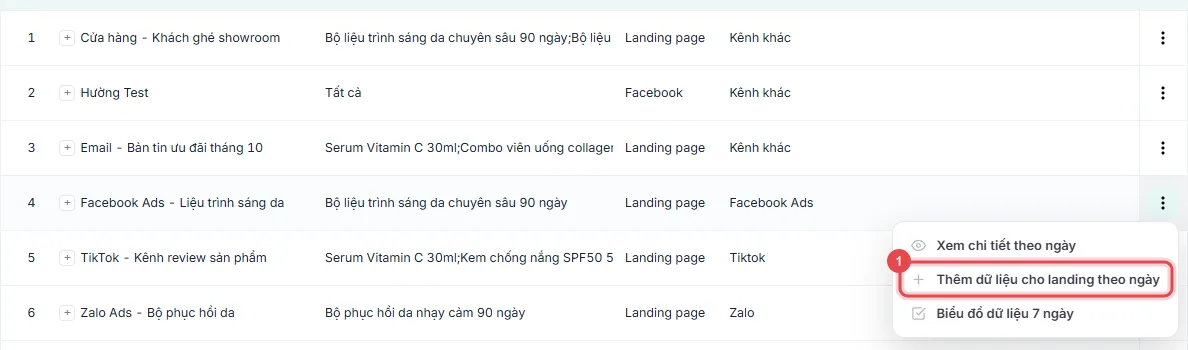
Phần tiêu đề “2. Bấm ⋮ → Thêm dữ liệu cho landing theo ngày”Ở dòng nguồn cần nhập, bấm ⋮ rồi chọn ① Thêm dữ liệu cho landing theo ngày. Hai mục còn lại (Xem chi tiết theo ngày, Biểu đồ dữ liệu 7 ngày) chỉ để xem, không nhập được.
3. Chọn khoảng ngày, bấm Tìm: mỗi ngày một dòng
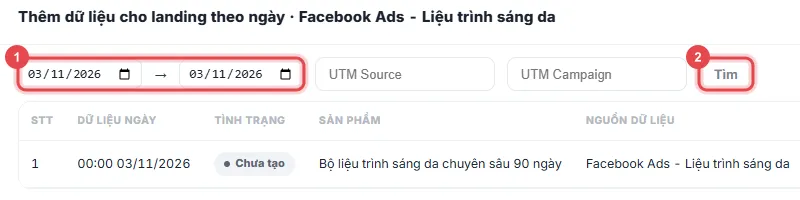
Phần tiêu đề “3. Chọn khoảng ngày, bấm Tìm: mỗi ngày một dòng”Màn mở ra mặc định là hôm nay. ① Chọn từ ngày → đến ngày (ví dụ cả tuần trước) rồi ② bấm Tìm: mỗi ngày trong khoảng hiện thành một dòng để điền.
Hai ô UTM Source, UTM Campaign ở hàng trên cùng là ô lọc, dùng khi muốn xem lại số đã nhập theo chiến dịch (xem Lưu ý cuối bài).
4. Điền số cho từng ngày rồi bấm Lưu
Phần tiêu đề “4. Điền số cho từng ngày rồi bấm Lưu”Kéo bảng sang phải để thấy các ô nhập. Điền cho từng ngày:
| Ô | Điền gì | Ví dụ |
|---|---|---|
| ① UTM Source, UTM Campaign | Để trống nếu chỉ cần biết tiền theo nguồn. Chỉ điền khi một nguồn chạy nhiều chiến dịch và muốn tách tiền từng chiến dịch. | |
| lieu-trinh-sang-da-t11 | ||
| ② Ngân sách tạm ứng | Tiền đã cấp/ứng cho người chạy trong ngày. Chỉ để đối chiếu, không dùng tính giá data. | 2000000 |
| ② Ngân sách | Tiền thực tiêu trong ngày (lấy từ trình quản lý quảng cáo). Báo cáo dùng số này để tính giá data, giá tương tác, doanh thu trên 1 đồng quảng cáo. | 1500000 |
| ② Số click | Số lượt bấm/tương tác quảng cáo trong ngày. Trong báo cáo cột này tên là Số tương tác. | 320 |
Gõ số liền, không dấu chấm. Xong bấm ③ Lưu: hiện dòng xanh ✓ Đã lưu là được. Cột Cấp bậc tự ghi LANDING (không UTM) hoặc CAMPAIGN (có UTM); Kiểu loại Manual nghĩa là nhập tay.

5. Kiểm lại cột Tình trạng
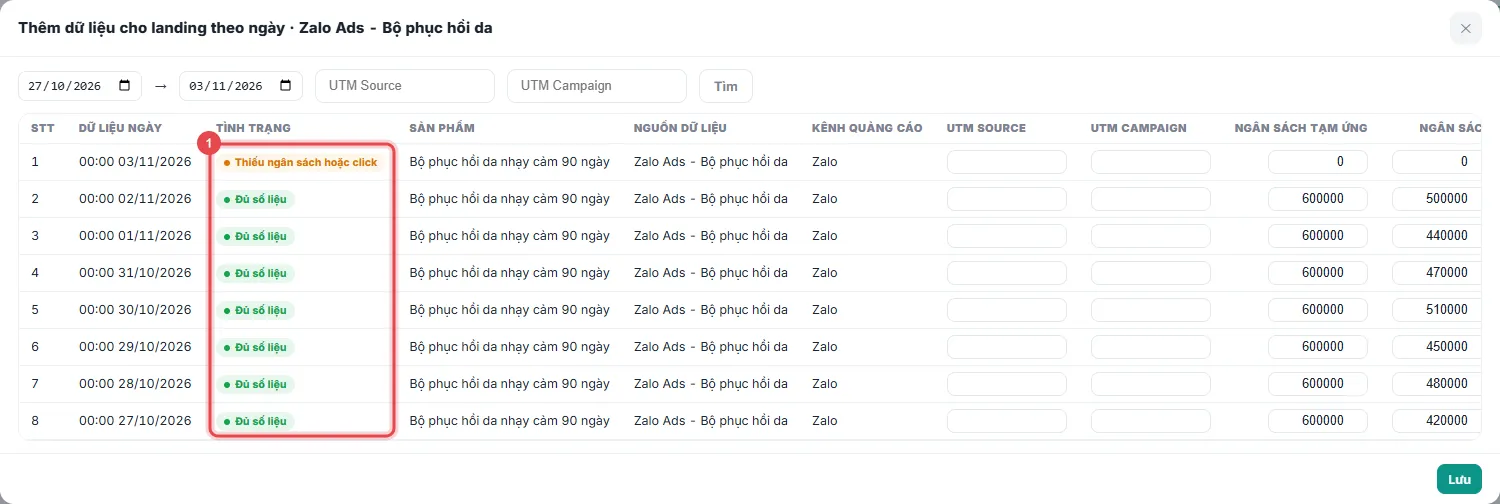
Phần tiêu đề “5. Kiểm lại cột Tình trạng”Mở lại màn nhập với khoảng ngày vừa làm, bấm Tìm, nhìn cột ① Tình trạng:
| Tình trạng | Nghĩa | Làm gì |
|---|---|---|
| Chưa tạo | Ngày đó chưa nhập gì | Điền rồi Lưu |
| Thiếu ngân sách hoặc click | Đã có dòng nhưng Ngân sách hoặc Số click đang là 0 | Điền bổ sung rồi Lưu |
| Đủ số liệu | Đã có đủ ngân sách và số click | Không cần làm thêm |
Nhập sai: sửa thẳng số trên dòng đó rồi bấm Lưu lại. Dòng đã có dữ liệu có nút Xoá ở cột Thao tác (cuối bảng).
6. Xem kết quả ngay trong Báo cáo lead theo nguồn
Phần tiêu đề “6. Xem kết quả ngay trong Báo cáo lead theo nguồn”Quay lại bảng nguồn, chọn kỳ (ví dụ 7 ngày qua). Các cột ① tự cộng số vừa nhập:
- Ngân sách tạm ứng (1), Ngân sách (2), Số tương tác (3): tổng các ngày trong kỳ.
- Kéo tiếp sang phải: Giá contact (6 = 2/4), Giá tương tác (7 = 2/3), NS/Doanh số. Nguồn chưa có data về thì giá contact ra “—”.
- Hàng ② Tổng bộ lọc cộng tất cả nguồn đang lọc.
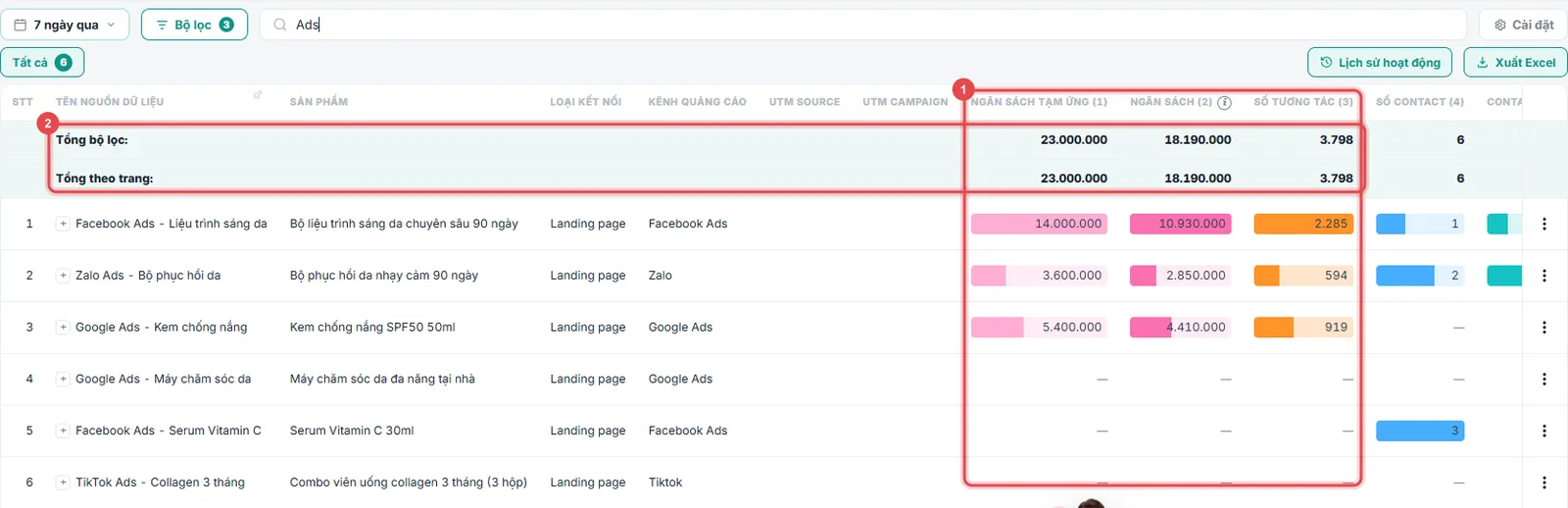
Nguồn có nhập kèm UTM: bấm ③ dấu + trước tên nguồn để thấy tiền tách theo từng UTM Source.

7. Báo cáo Marketing tự có số chi tiêu
Phần tiêu đề “7. Báo cáo Marketing tự có số chi tiêu”Vào Marketing → Báo cáo Marketing, tab Sơ đồ kênh. Báo cáo chụp số theo giờ (dòng “Số lúc …”), nên bấm ① Làm mới sau khi nhập.
- ② Ngân sách đã tiêu, Giá mỗi data, Doanh thu / 1đ quảng cáo hết “—”.
- ③ Bảng Hiệu quả từng kênh có thêm cột Chi, Giá/data, DT/1đ, gộp theo kênh quảng cáo của nguồn.
- Báo cáo dùng cột Ngân sách (tiền thực tiêu), không dùng Ngân sách tạm ứng.
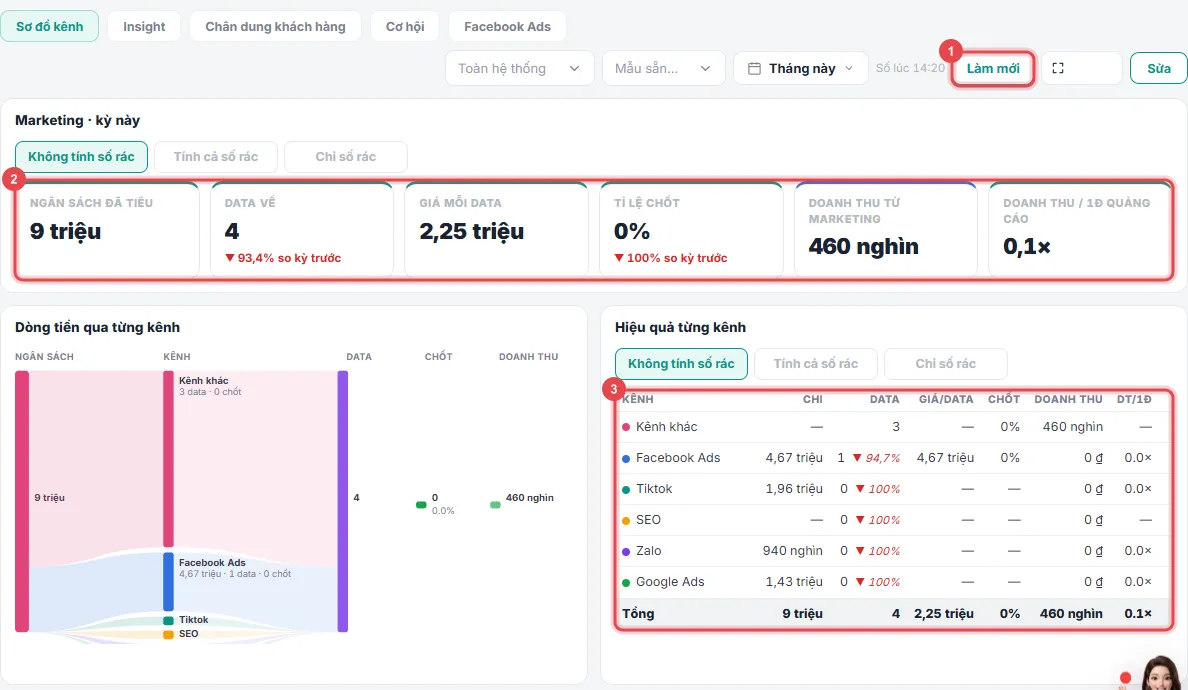
Ảnh chụp từ đơn vị demo ngày 03/11/2026. Ngân sách trong ảnh là số minh hoạ nhập cho 4 nguồn từ 27/10 đến 03/11/2026.
Cần người hướng dẫn trực tiếp? Đội triển khai demo miễn phí theo đúng ngành của bạn.
Đăng ký demo