Lọc, chọn cột, chọn kỳ và xuất Excel trên mọi màn Kế toán
1. Chọn kỳ
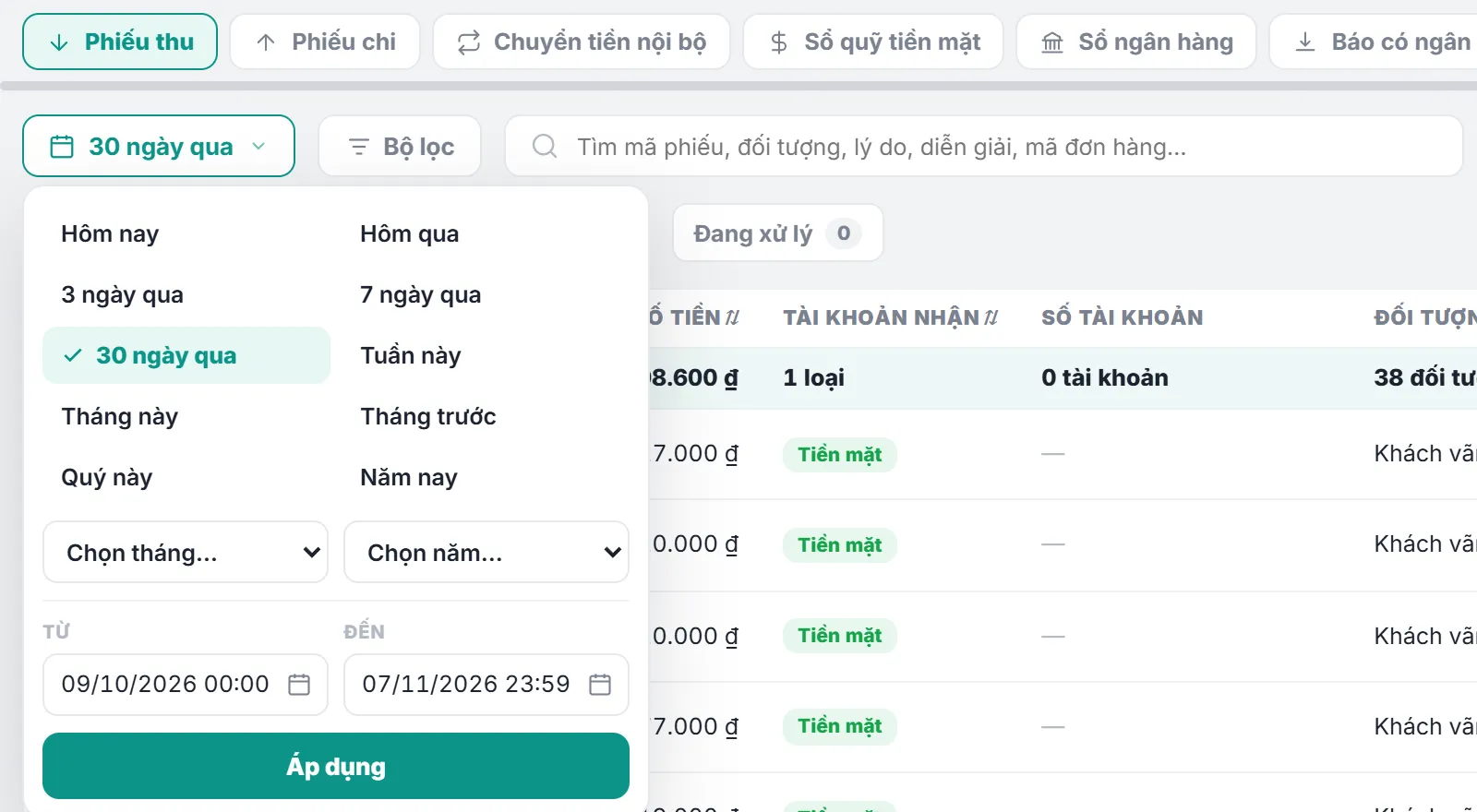
Phần tiêu đề “1. Chọn kỳ”Bấm ô ngày (mặc định 30 ngày qua). Có sẵn: Hôm nay, Hôm qua, 3 ngày qua, 7 ngày qua, 30 ngày qua, Tuần này, Tháng này, Tháng trước, Quý này, Năm nay; hoặc Chọn tháng, Chọn năm, hoặc gõ Từ – Đến rồi bấm Áp dụng.
Màn trống “Không có … trong khoảng 30 ngày qua” thường chỉ vì kỳ quá hẹp: nới kỳ trước khi kết luận là không có dữ liệu.
2. Bộ lọc tổng và lưu mẫu
Phần tiêu đề “2. Bộ lọc tổng và lưu mẫu”Bấm Bộ lọc. Tab Phiếu thu lọc theo Tài khoản nhận, Nguồn (lập tay / tự sinh / nhập Excel), Lý do, Trạng thái. Chọn xong bấm Áp dụng.
Bộ lọc hay dùng thì tích điều kiện rồi bấm Lưu mẫu, lần sau chọn lại một chạm. Xoá bộ lọc để về như cũ.

3. Cài đặt bảng: cột hiện, lọc nhanh, lịch sử
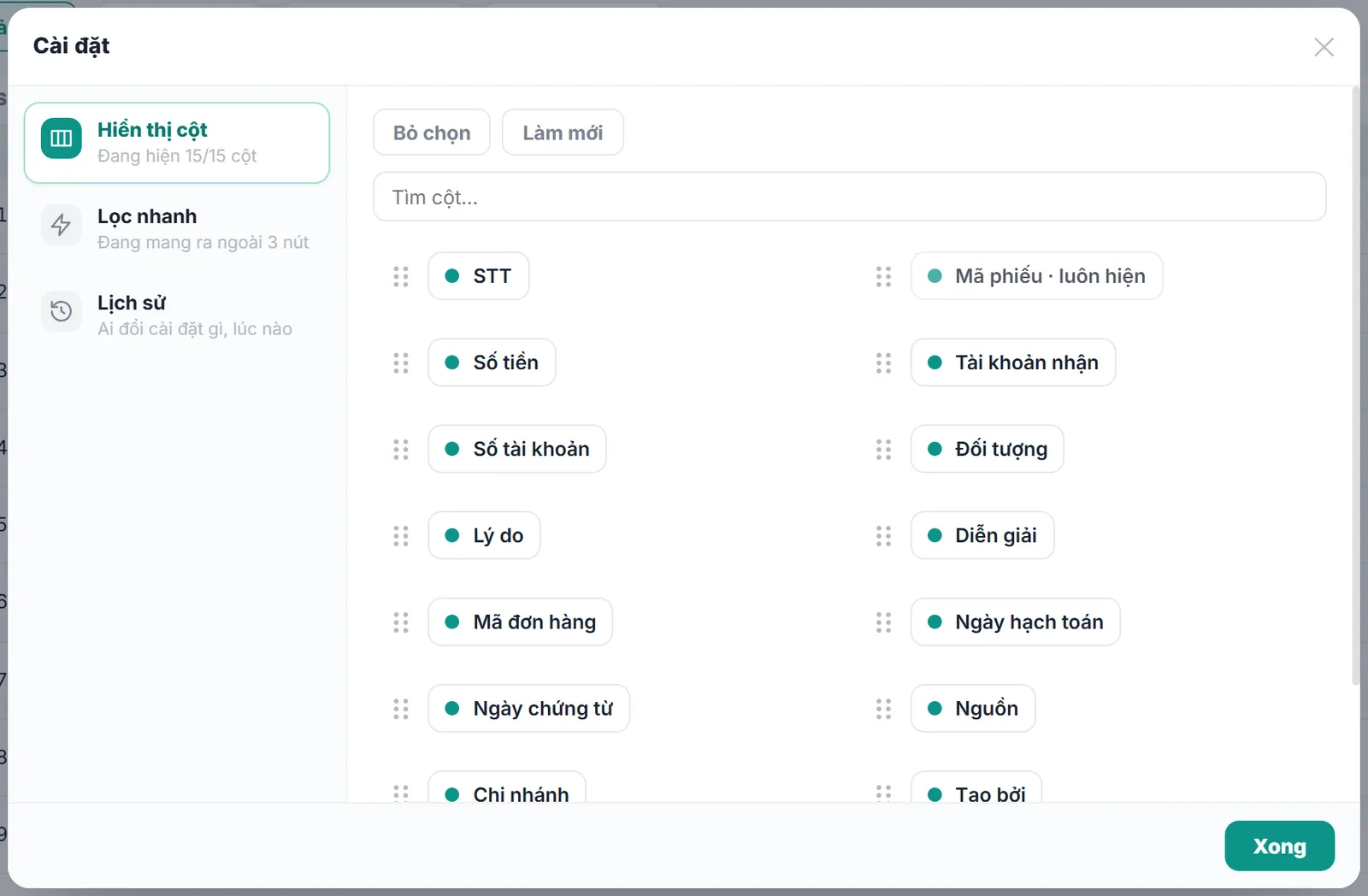
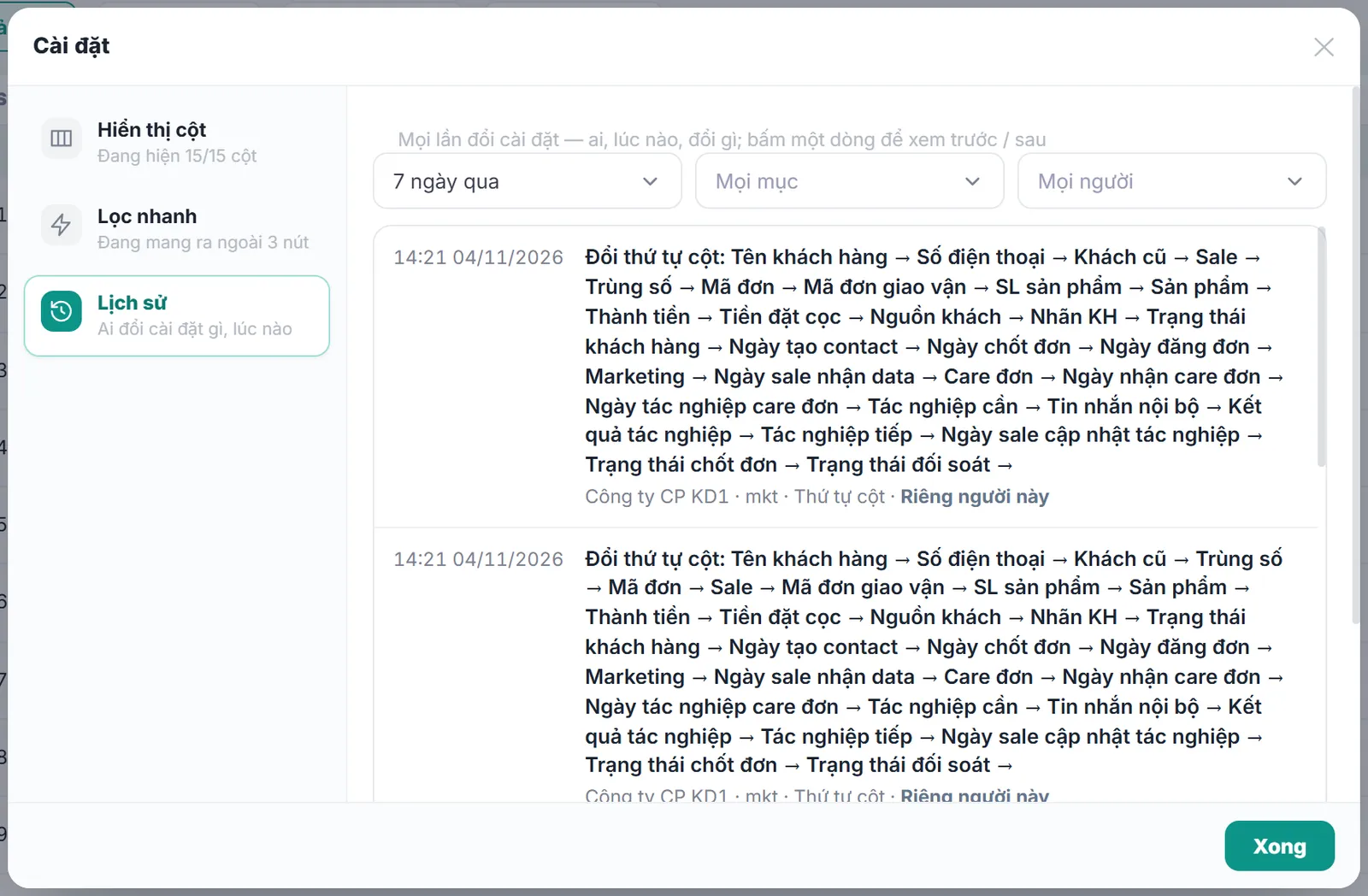
Phần tiêu đề “3. Cài đặt bảng: cột hiện, lọc nhanh, lịch sử”Bấm Cài đặt góc phải (không phải menu Cài đặt bên trái). Hộp có ba mục:
- Hiển thị cột: tích/bỏ cột, kéo biểu tượng ⠿ để đổi thứ tự, Bỏ chọn hoặc Làm mới để về mặc định. Demo đang hiện 15/15 cột.
- Lọc nhanh: chọn những ô lọc mang ra ngoài thành nút một chạm dưới thanh công cụ (demo mang ra 3 mục: Chưa xử lý, Đang xử lý, Đã xử lý).
- Lịch sử: ai đổi cài đặt gì, lúc nào; lọc theo kỳ, mục, người.
4. Xuất Excel
Phần tiêu đề “4. Xuất Excel”Lọc xong bấm Xuất Excel (dưới nút Cài đặt). File ra theo đúng kỳ, bộ lọc và cột đang hiện, nên chỉnh cột trước khi xuất. Nút mờ là tài khoản chưa được quyền xuất Excel (xem bản 20).
Ảnh chụp từ đơn vị demo đêm 07/11/2026. Dữ liệu trong ảnh là dữ liệu minh hoạ.
Cần người hướng dẫn trực tiếp? Đội triển khai demo miễn phí theo đúng ngành của bạn.
Đăng ký demo