Tài khoản ngân hàng nhận tiền, quỹ và cấu hình kế toán
1. Khai tài khoản ngân hàng nhận tiền
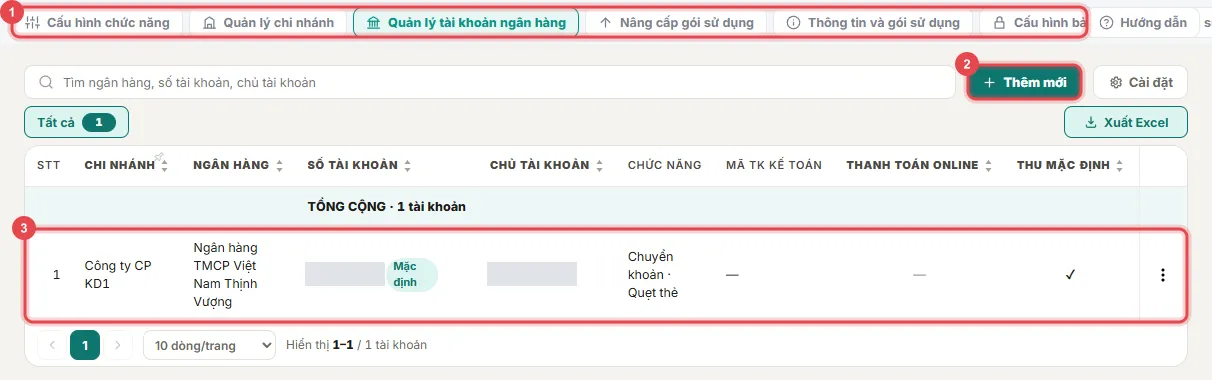
Phần tiêu đề “1. Khai tài khoản ngân hàng nhận tiền”Vào Cài đặt → Hệ thống, tab ① Quản lý tài khoản ngân hàng. Bấm ② Thêm mới: chọn chi nhánh, ngân hàng, số tài khoản, chủ tài khoản, chức năng (Chuyển khoản, Quẹt thẻ), đánh dấu Thu mặc định.
③ Dòng đã khai hiện nhãn Mặc định. Mỗi chi nhánh bán hàng cần ít nhất một tài khoản (mục 16 của Cài đặt ban đầu).
2. Các tab khác trong Cài đặt hệ thống
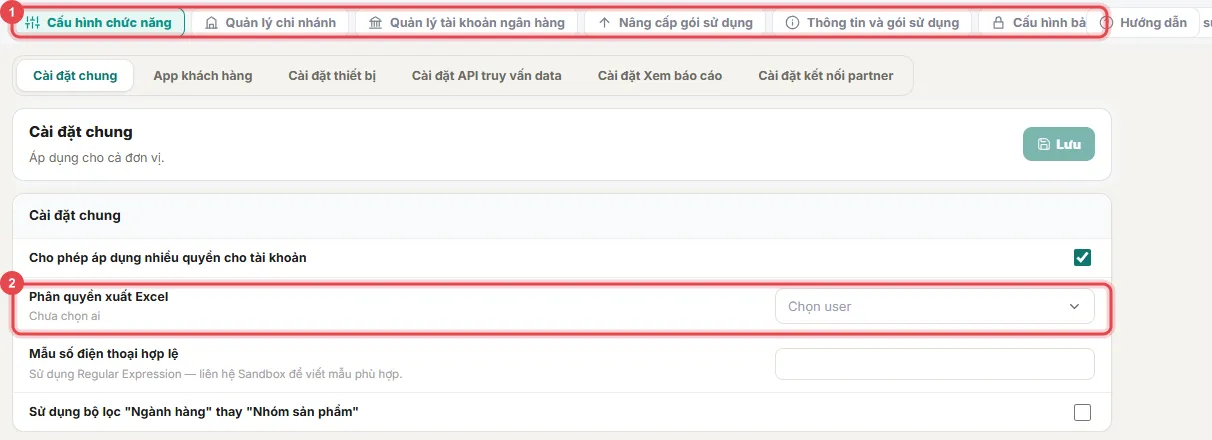
Phần tiêu đề “2. Các tab khác trong Cài đặt hệ thống”- Cấu hình chức năng → Cài đặt chung: cho phép nhiều quyền trên một tài khoản, chọn người được xuất Excel, mẫu số điện thoại hợp lệ.
- Quản lý chi nhánh, Thông tin và gói sử dụng, Nâng cấp gói sử dụng.
3. Quỹ mặc định và cấu hình kế toán
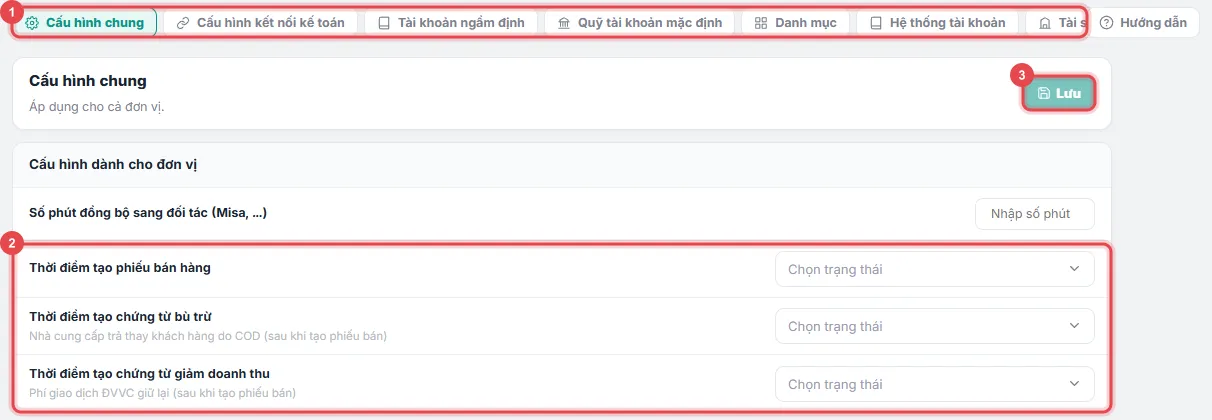
Phần tiêu đề “3. Quỹ mặc định và cấu hình kế toán”Vào Kế toán → Cài đặt. Tab ① Cấu hình chung: ② thời điểm tạo phiếu bán hàng, chứng từ bù trừ (COD), chứng từ giảm doanh thu (phí hãng giữ lại); số phút đồng bộ sang phần mềm kế toán (Misa…). Đổi xong ③ Lưu.
Tab Quỹ tài khoản mặc định: bấm Thêm mới để chọn quỹ tiền mặt / tài khoản ngân hàng mặc định cho từng chi nhánh, để phiếu thu tự vào đúng quỹ (tránh dòng “Tiền mặt — không gắn quỹ” trên sổ quỹ).

4. Số dư ban đầu
Phần tiêu đề “4. Số dư ban đầu”Chuyển từ phần mềm khác sang: nhập tồn quỹ, số dư ngân hàng đầu kỳ ở Kế toán → Thu chi → tab Số dư ban đầu; công nợ khách cũ nhập theo hướng dẫn của kế toán (bản Kế toán thu tiền, công nợ). Nên làm cùng một ngày “chốt sổ” với phần mềm cũ.
Ảnh chụp từ đơn vị demo ngày 02/11/2026. Dữ liệu trong ảnh là dữ liệu minh hoạ, số điện thoại và ảnh đại diện khách đã che.
Cần người hướng dẫn trực tiếp? Đội triển khai demo miễn phí theo đúng ngành của bạn.
Đăng ký demo