Lịch hẹn tại cửa hàng: đặt lịch cho khách, theo dõi khách đến và đổi trạng thái
Dành cho Lễ tân, thu ngân, quản lý cửa hàng
Đường đi: Bán hàng → Cửa hàng → tab Lịch hẹn
Tạo lịch hẹn→Khách đến: đổi trạng thái→Phục vụ / bán hàng→Hoàn thành hoặc Không đến
1. Mở danh sách lịch hẹn
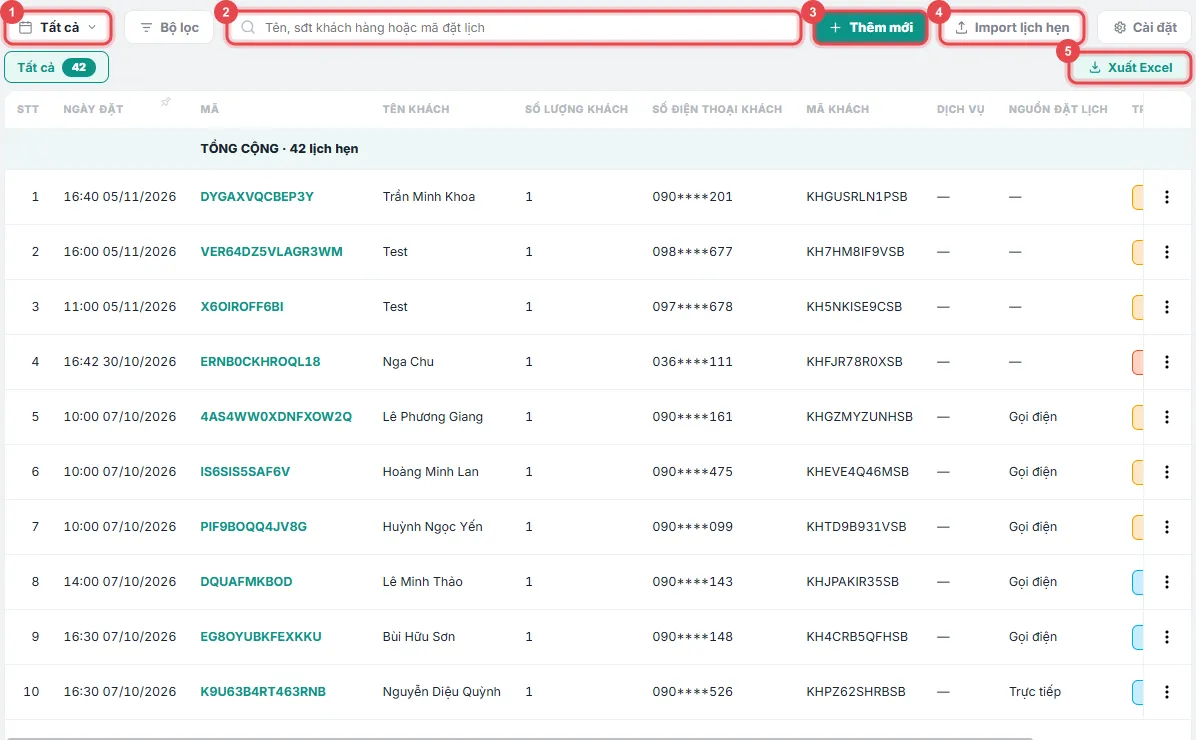
Phần tiêu đề “1. Mở danh sách lịch hẹn”- ① Ô thời gian: mặc định Tất cả; chọn Hôm nay để xem lịch trong ngày.
- ② Ô tìm nhận tên, số điện thoại khách hoặc mã lịch hẹn.
- ③ Thêm mới: tạo lịch bằng tay. ④ Import lịch hẹn: nhập nhiều lịch từ Excel. ⑤ Xuất Excel để in danh sách cho ca.
- Dòng Tổng cộng đếm số lịch đang lọc (demo: 42 lịch hẹn).
2. Tạo một lịch hẹn mới
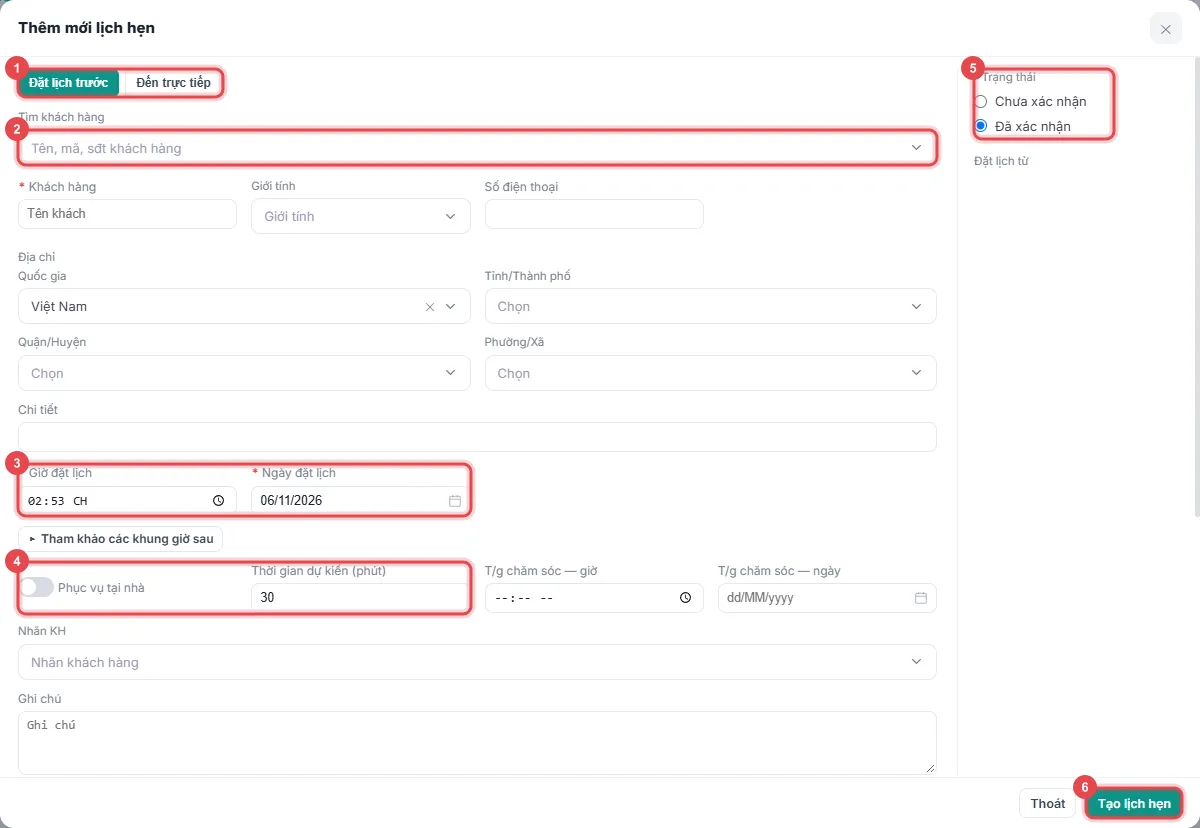
Phần tiêu đề “2. Tạo một lịch hẹn mới”- ① Chọn Đặt lịch trước (khách hẹn giờ tới) hoặc Đến trực tiếp (khách đang đứng ở quầy).
- ② Gõ tên hoặc số điện thoại vào ô Tìm khách hàng để lấy khách cũ. Khách mới thì điền tay tên, giới tính, số điện thoại, địa chỉ.
- ③ Giờ đặt lịch và Ngày đặt lịch là bắt buộc. Bấm Tham khảo các khung giờ sau để chọn giờ còn trống.
- ④ Bật Phục vụ tại nhà nếu nhân viên tới nhà khách; Thời gian dự kiến mặc định 30 phút; thêm thời gian chăm sóc lại nếu cần hẹn lần sau.
- ⑤ Chọn trạng thái ngay lúc tạo: Chưa xác nhận hoặc Đã xác nhận.
- ⑥ Bấm Tạo lịch hẹn. Bấm nhầm thì Thoát.
3. Khách đến: đổi trạng thái ngay trên dòng
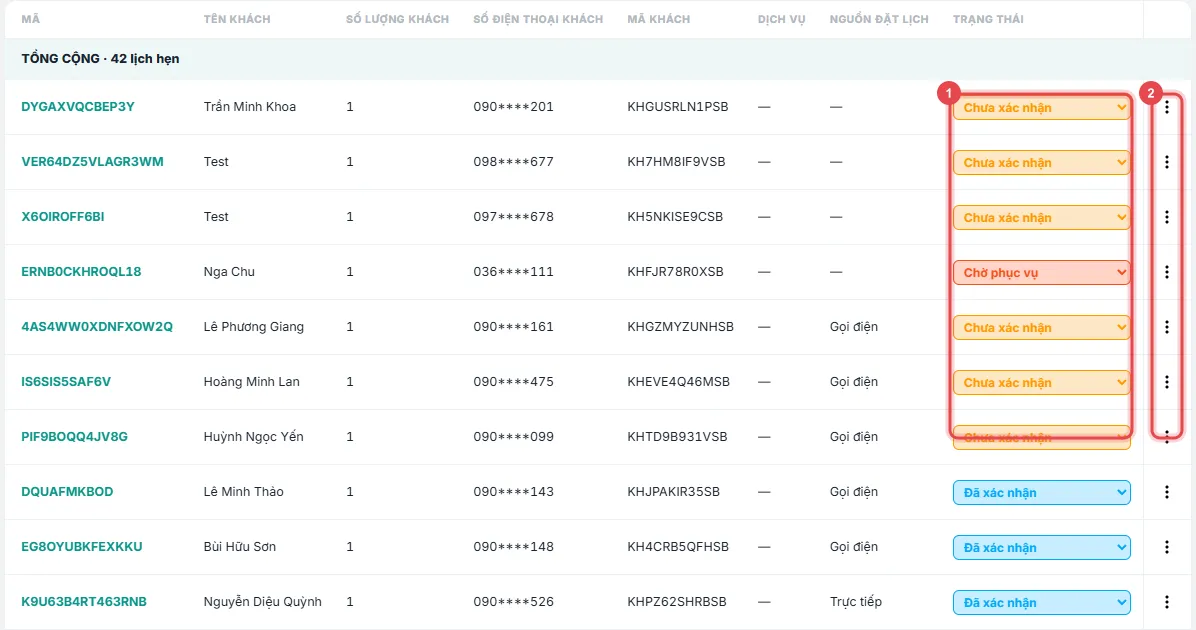
Phần tiêu đề “3. Khách đến: đổi trạng thái ngay trên dòng”Kéo bảng sang phải tới cột ① Trạng thái. Bấm vào ô màu để chọn bước tiếp theo:
| Trạng thái | Dùng khi |
|---|---|
| Chưa xác nhận → Đã xác nhận | Đã gọi lại, khách chắc chắn tới |
| Chờ phục vụ → Đang phục vụ | Khách đã tới quầy, đang chờ hoặc đang làm |
| Đã đến nhưng chưa mua | Khách tới nhưng không mua, để sale chăm lại |
| Hoàn thành / Đã thanh toán | Xong việc, đã thu tiền |
| Không đến / Bị hủy | Khách bỏ hẹn hoặc báo huỷ |
② Nút ⋮ cuối dòng có Chỉnh sửa (đổi giờ, đổi dịch vụ) và Xoá. Cột Nguồn đặt lịch cho biết lịch đến từ đâu (Gọi điện, Trực tiếp…).
4. Nhập nhiều lịch hẹn từ Excel
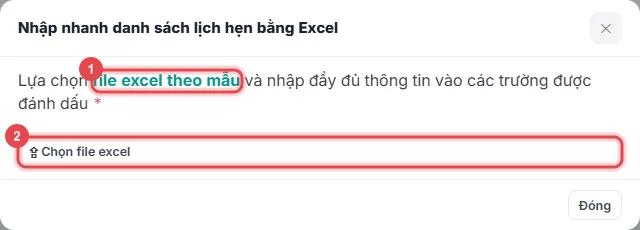
Phần tiêu đề “4. Nhập nhiều lịch hẹn từ Excel”- Bấm Import lịch hẹn. ① Tải file excel theo mẫu về, điền đủ các cột có dấu *.
- ② Chọn file excel đã điền để hệ thống nhập. Nên thử 2–3 dòng trước rồi mới nhập cả file.
5. Chỉnh bảng cho vừa mắt
Phần tiêu đề “5. Chỉnh bảng cho vừa mắt”Nút Cài đặt góc phải: ① chọn mục Hiển thị cột, Độ rộng cột, Lọc nhanh (đưa bộ lọc hay dùng ra ngoài thành nút), Thông báo (báo khi có lịch mới), Menu nhanh, Lịch sử. ② Bật/tắt cột, nắm ⠿ để kéo đổi thứ tự. Cột Mã luôn hiện. Xong bấm Xong.
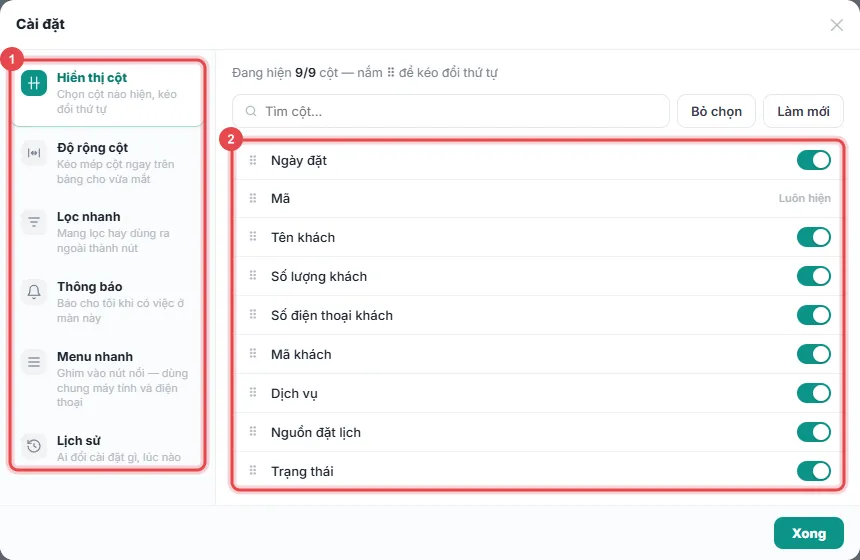
Ảnh chụp từ đơn vị demo ngày 06/11/2026. Chỉ mở xem, không tạo hay sửa lịch hẹn nào khi chụp. Dữ liệu trong ảnh là dữ liệu minh hoạ; số điện thoại đã che.
Cần người hướng dẫn trực tiếp? Đội triển khai demo miễn phí theo đúng ngành của bạn.
Đăng ký demo