Form thêm sản phẩm: bật trường công ty cần khai và đặt sẵn mặc định cho mỗi lần thêm
Dành cho Quản lý / Admin đơn vị
Đường đi: Hàng hoá → Sản phẩm → + Thêm sản phẩm → Bổ sung thêm trường thông tin · Mặc định khi thêm mới
Bổ sung trường→Xong→Mặc định khi thêm mới→Lưu thay đổi
1. Bổ sung thêm trường thông tin
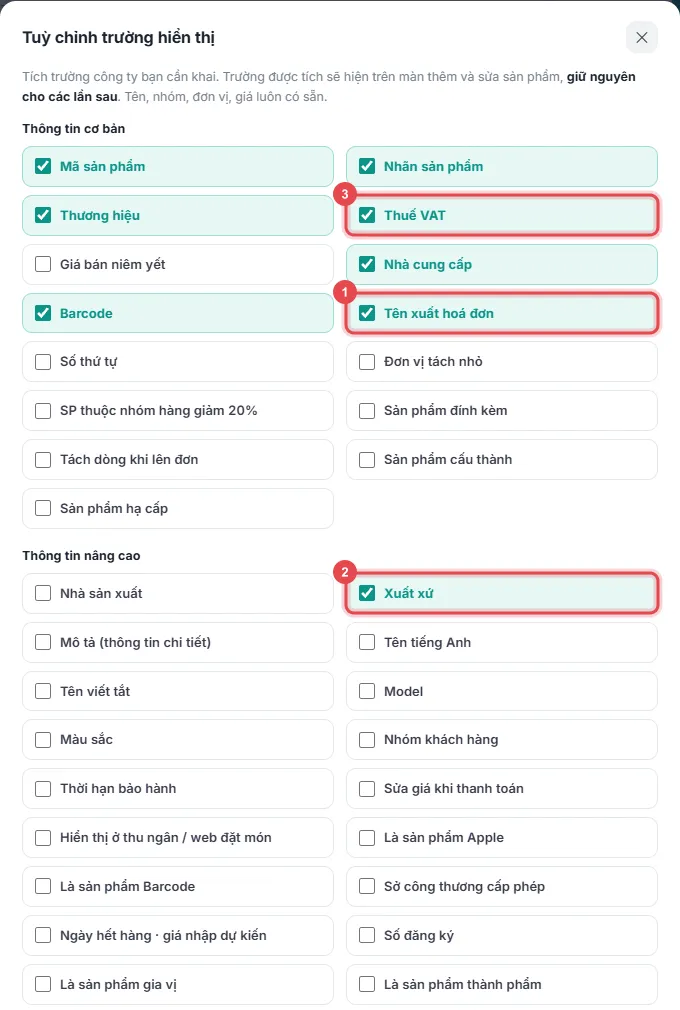
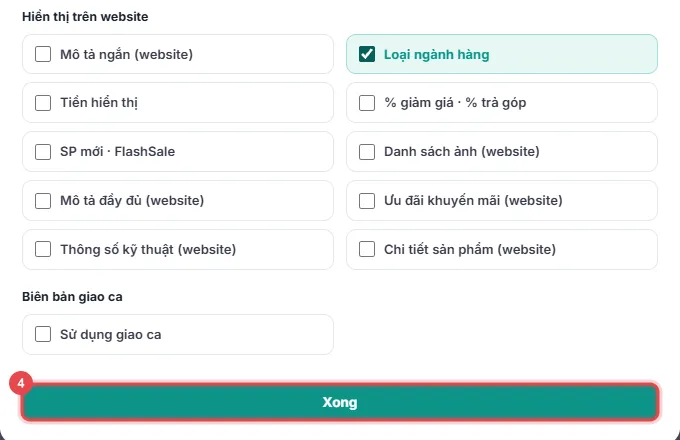
Phần tiêu đề “1. Bổ sung thêm trường thông tin”- Cuối form bấm + Bổ sung thêm trường thông tin. Hộp Tuỳ chỉnh trường hiển thị chia 4 phần: Thông tin cơ bản, Thông tin nâng cao, Hiển thị trên website, Biên bản giao ca.
- Tích trường cần khai. Ô xanh là đang bật. Theo hướng dẫn trên hộp: trường được tích giữ nguyên cho các lần sau.
- Gợi ý theo ngành: ① Tên xuất hoá đơn (bán có hoá đơn), ② Xuất xứ, Số đăng ký, Sở công thương cấp phép (thực phẩm chức năng, mỹ phẩm), Model, Thời hạn bảo hành (điện máy), Màu sắc (thời trang), ③ Thuế VAT.
- Bấm ④ Xong.
2. Thuế VAT và tên xuất hoá đơn: chọn đúng một lần
Phần tiêu đề “2. Thuế VAT và tên xuất hoá đơn: chọn đúng một lần”| Ô | Chọn gì |
|---|---|
| Thuế VAT | gõ % (0, 5, 8, 10) hoặc chọn KCT (không chịu thuế) / KKKNT (không kê khai, tính nộp thuế) theo hướng dẫn của kế toán. Giá sau VAT tự tính. |
| Tên xuất hoá đơn | để trống = in theo tên sản phẩm. Điền khi tên bán hàng ngắn gọn (“Serum C”) còn hoá đơn cần tên đầy đủ. |
Cách khai thuế cho cả đơn vị: bản huong-dan-ban-hang/2026-11-03-cai-dat-hoa-don-dien-tu-thue-v2-teamkd1.
3. Mặc định khi thêm mới
Phần tiêu đề “3. Mặc định khi thêm mới”- Bấm Mặc định khi thêm mới: ô nào tích thì bật sẵn mỗi lần thêm sản phẩm, đỡ phải nhớ.
- Ví dụ cửa hàng điện máy: tích ③ Là sản phẩm Imei; nhà thuốc, mỹ phẩm: tích ④ Sử dụng quản lý lô sản phẩm / Là sản phẩm lô date; hàng bán lẻ theo hộp: ① Sử dụng quy đổi đơn vị tính; thời trang: ② Sản phẩm thuộc tính.
- Hiển thị ở thu ngân luôn bật, không tắt được. Bấm ⑤ Lưu thay đổi.
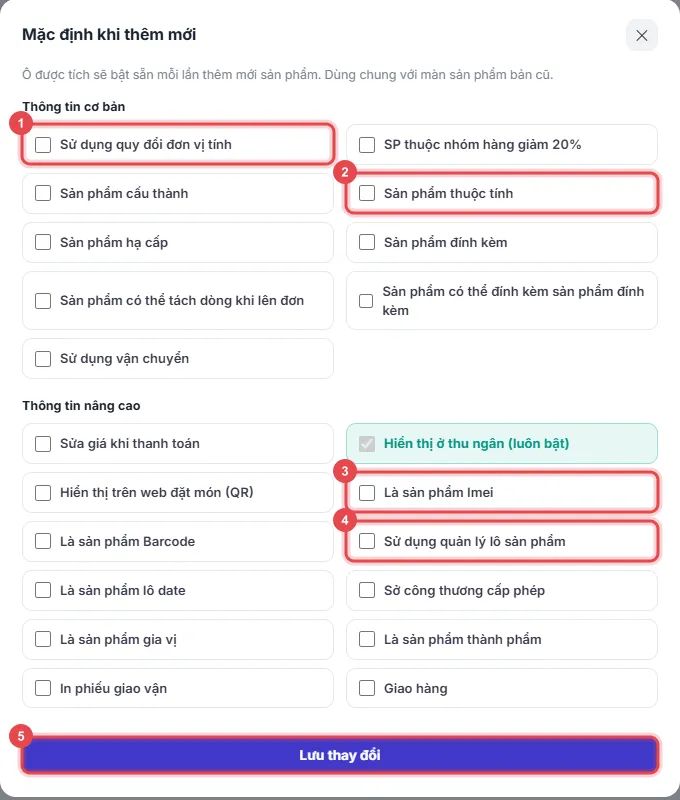
Ảnh chụp từ đơn vị demo ngày 05/11/2026. Dữ liệu trong ảnh là dữ liệu minh hoạ; số điện thoại không phải dữ liệu mẫu đã che. Khi chụp chỉ mở hai hộp rồi đóng bằng ✕, không bấm Xong / Lưu thay đổi.
Cần người hướng dẫn trực tiếp? Đội triển khai demo miễn phí theo đúng ngành của bạn.
Đăng ký demo