Sơ đồ kho: biết hàng nằm ở dãy nào, ô nào, kho còn trống bao nhiêu
Dành cho Thủ kho, quản lý kho
Đường đi: Kho vận → Tồn kho → tab Sơ đồ kho
Sửa sơ đồ→Đo ô→Xếp hàng vào ô→Gợi ý chỗ cất
1. Đọc sơ đồ
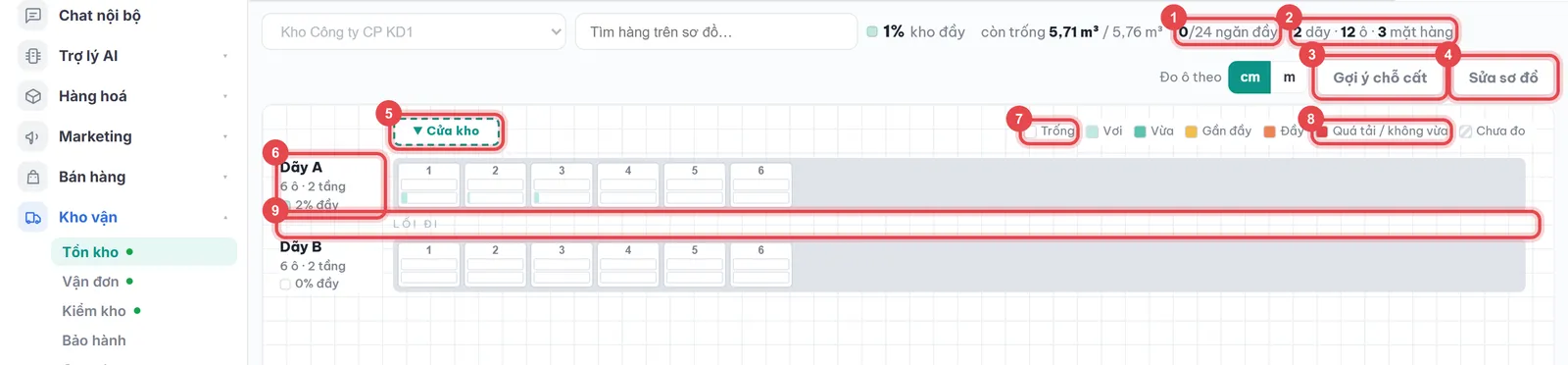
Phần tiêu đề “1. Đọc sơ đồ”- Hàng chữ trên cùng: % kho đầy và thể tích còn trống, ① số ngăn đầy, ② số dãy · ô · mặt hàng. Demo: 2 dãy, 12 ô, 3 mặt hàng, kho đầy 1%.
- ⑤ Cửa kho và ⑨ Lối đi giúp người nhặt định hướng. Mỗi ⑥ Dãy ghi số ô, số tầng, % đầy.
- Màu ô từ ⑦ Trống → Vơi → Vừa → Gần đầy → Đầy → ⑧ Quá tải / không vừa; “Chưa đo” là ô chưa nhập kích thước.
- Ô chọn kho bên trái để đổi kho xem; ô tìm để tìm hàng trên sơ đồ.
2. Dựng và dùng sơ đồ
Phần tiêu đề “2. Dựng và dùng sơ đồ”- ③ Gợi ý chỗ cất: phần mềm gợi ý ô còn chỗ cho hàng sắp cất.
- ④ Sửa sơ đồ: thêm dãy, ô, tầng và kích thước từng ô; chọn đo theo cm hoặc m.
- Muốn % đầy đúng thì sản phẩm phải có kích thước (dài, rộng, cao) trong hồ sơ.
Bắt đầu nhỏ
Vẽ trước một dãy hay nhặt nhất, đo ô, xếp hàng chạy nhất vào gần cửa kho; quen rồi mới vẽ cả kho.
3. Xem nhanh tồn bằng Bàn cờ
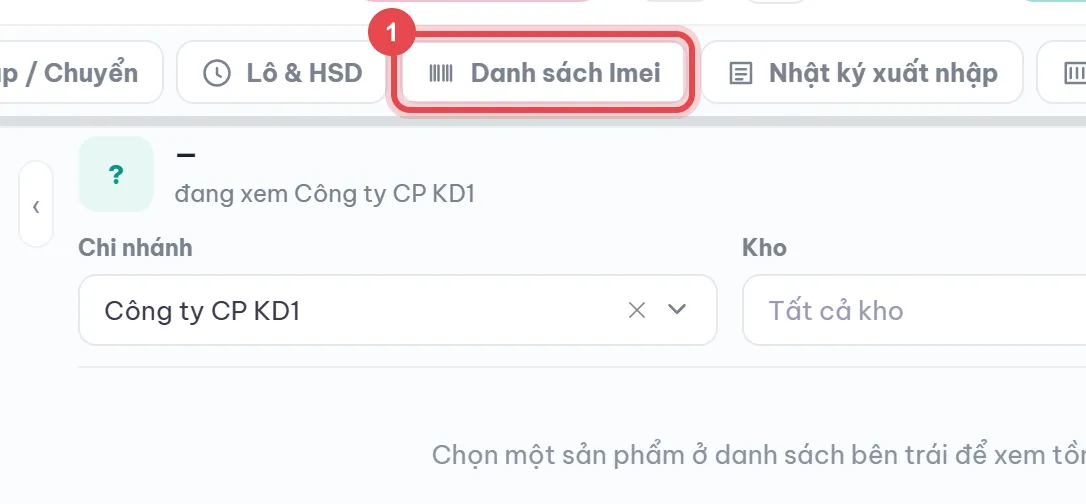
Phần tiêu đề “3. Xem nhanh tồn bằng Bàn cờ”Tab Kiểm tra tồn kho có hai cách xem: ① Danh sách (bảng) và Bàn cờ: mỗi sản phẩm một ô, ghi giá và “Còn lại”, lọc theo nhóm sản phẩm. Hợp khi đứng ở quầy cần nhìn nhanh còn bao nhiêu.
Ảnh chụp từ đơn vị demo ngày 05/11/2026.Phần Sửa sơ đồ, Gợi ý chỗ cất chỉ bấm mở xem; cách xếp hàng vào ô chưa thử trên demo. Dữ liệu trong ảnh là dữ liệu minh hoạ; tên đăng nhập và số điện thoại đã che. Khi chụp không lưu, không tạo, không gửi gì.
Cần người hướng dẫn trực tiếp? Đội triển khai demo miễn phí theo đúng ngành của bạn.
Đăng ký demo