Cài đặt màn Telesales: chọn cột, đặt SLA, chọn sẵn kho khi lên đơn, đổi giao diện
Dành cho Sale, trưởng nhóm, quản trị
Đường đi: Bán hàng → Telesales → nút Cài đặt (góc phải, cạnh Tạo lịch hẹn)
Hiển thị cột→SLA→Lên đơn→Giao diện, thao tác nhanh, màu ô
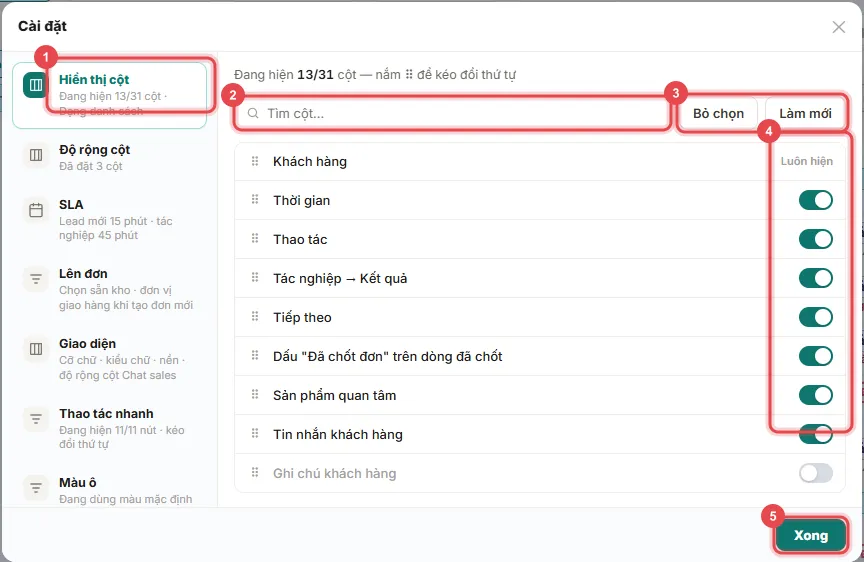
1. Hiển thị cột: chọn 13 trong 31 cột
Phần tiêu đề “1. Hiển thị cột: chọn 13 trong 31 cột”- ① Mục Hiển thị cột (demo: đang hiện 13/31 cột, dạng danh sách).
- ② Ô Tìm cột. ③ Bỏ chọn tắt hết, Làm mới về mặc định.
- ④ Gạt công tắc để ẩn hiện từng cột; nắm ⠿ kéo để đổi thứ tự. Cột Khách hàng luôn hiện.
- Cột có sẵn để bật thêm: Ghi chú khách hàng, Sale phụ trách, Gọi, Lên đơn, Nhãn khách hàng, Trạng thái khách hàng, SLA, Đặt lịch cửa hàng, Chăm sóc, Nguồn khách, Marketing, Kênh bán hàng, Giờ gọi thuận tiện, Loại da…
- ⑤ Xong để đóng.
2. SLA: lead mới phải gọi trong bao lâu
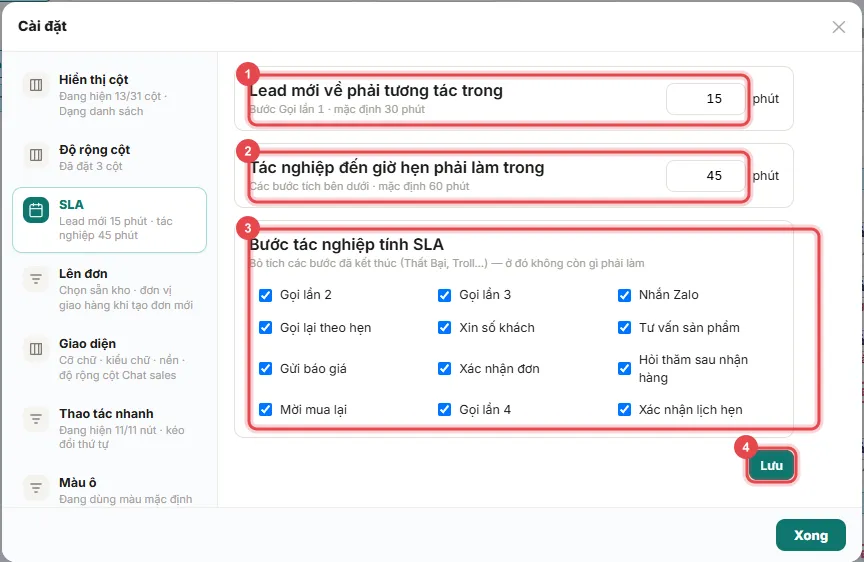
Phần tiêu đề “2. SLA: lead mới phải gọi trong bao lâu”- ① Lead mới về phải tương tác trong … phút (bước Gọi lần 1; mặc định 30 phút, demo đặt 15).
- ② Tác nghiệp đến giờ hẹn phải làm trong … phút (mặc định 60, demo đặt 45).
- ③ Bước tác nghiệp tính SLA: tích các bước tính hạn; bỏ tích các bước đã kết thúc (Thất bại, Troll…) vì ở đó không còn việc phải làm.
- ④ Lưu.
Kết quả hiện ở cột Tiếp theo trên màn Telesales: Trong SLA, Quá SLA 1 ngày 4h…
3. Lên đơn: chọn sẵn kho và đơn vị giao hàng
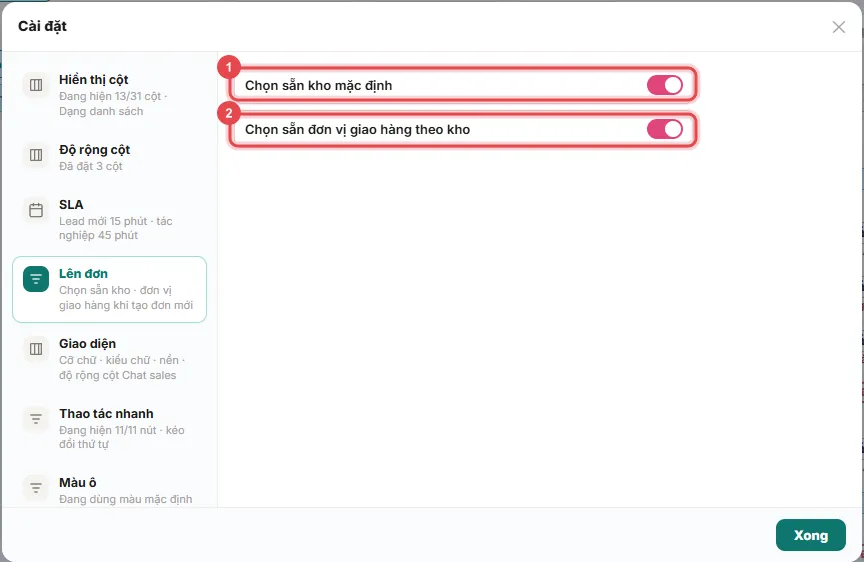
Phần tiêu đề “3. Lên đơn: chọn sẵn kho và đơn vị giao hàng”Hai công tắc (demo đều bật): ① Chọn sẵn kho mặc định và ② Chọn sẵn đơn vị giao hàng theo kho. Bật thì khi sale bấm lên đơn, form đã điền sẵn kho và hãng vận chuyển, sale chỉ cần chọn sản phẩm.
4. Giao diện: cỡ chữ, nền, kiểu ô màu
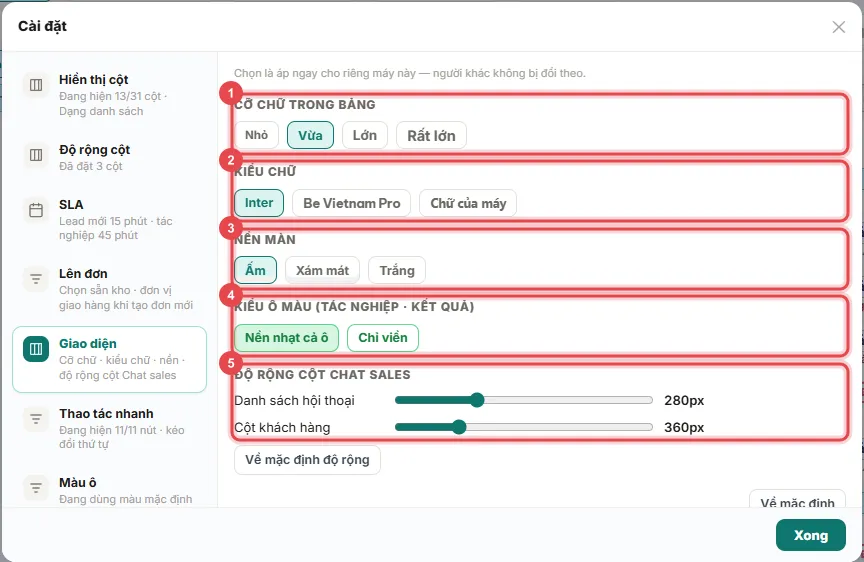
Phần tiêu đề “4. Giao diện: cỡ chữ, nền, kiểu ô màu”- Giao diện (chỉ máy này): ① cỡ chữ trong bảng (Nhỏ, Vừa, Lớn, Rất lớn), ② kiểu chữ, ③ nền màn (Ấm, Xám mát, Trắng), ④ kiểu ô màu tác nghiệp/kết quả (nền nhạt cả ô hoặc chỉ viền), ⑤ độ rộng cột Chat sales.
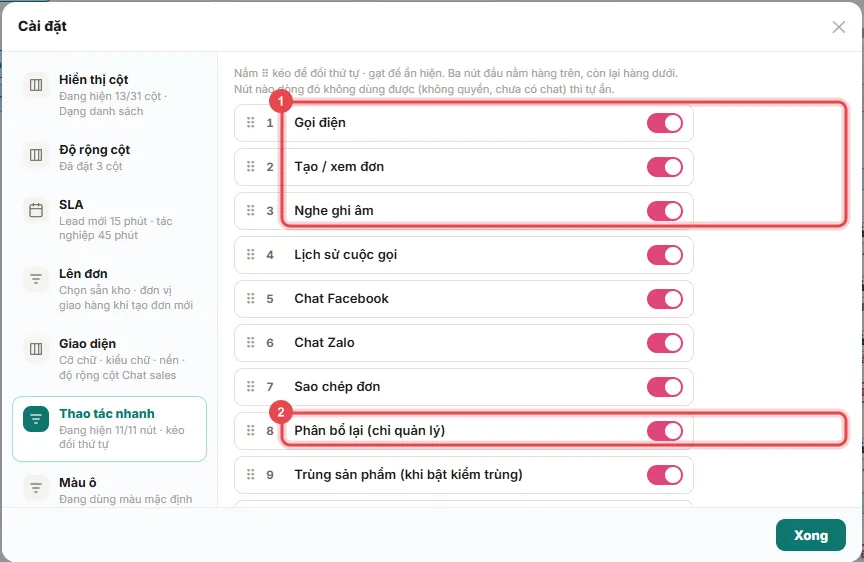
5. Thao tác nhanh: nút nào hiện trên mỗi dòng
Phần tiêu đề “5. Thao tác nhanh: nút nào hiện trên mỗi dòng”- Thao tác nhanh: 11 nút ở mỗi dòng contact. Nắm ⠿ kéo đổi thứ tự, gạt để ẩn. ① Ba nút đầu nằm hàng trên (demo: Gọi điện, Tạo / xem đơn, Nghe ghi âm). Nút nào dòng đó không dùng được (không quyền, chưa có chat) thì tự ẩn. ② Phân bổ lại chỉ quản lý thấy.
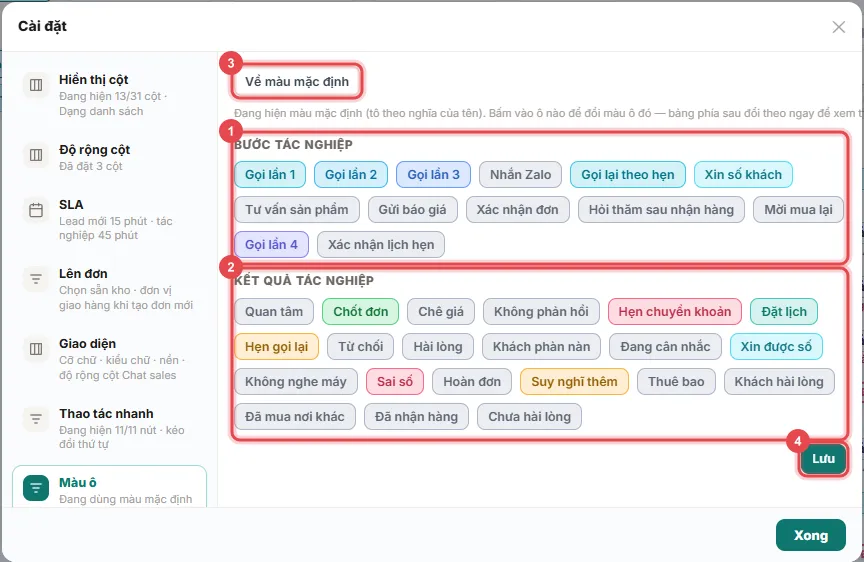
6. Màu ô tác nghiệp và kết quả
Phần tiêu đề “6. Màu ô tác nghiệp và kết quả”- ① Bước tác nghiệp (Gọi lần 1, Nhắn Zalo, Gửi báo giá, Xác nhận đơn, Mời mua lại…) và ② Kết quả tác nghiệp (Quan tâm, Chốt đơn, Chê giá, Không nghe máy, Sai số…): bấm vào ô nào để đổi màu ô đó, bảng phía sau đổi theo để xem thử.
- ③ Về màu mặc định. ④ Lưu.
- Ba mục còn lại: Lọc nhanh (chọn nút tác nghiệp hiện trên hàng lọc nhanh, demo 8 nút), Chú thích kiểu ngày (mỗi kiểu ngày lọc theo mốc nào), Lịch sử.
Ảnh chụp từ đơn vị demo ngày 07/11/2026. Dữ liệu trong ảnh là dữ liệu minh hoạ; số điện thoại đã che. Chỉ mở xem từng mục; không bấm Lưu khi chụp.
Cần người hướng dẫn trực tiếp? Đội triển khai demo miễn phí theo đúng ngành của bạn.
Đăng ký demo