Sản phẩm: in tem barcode và tìm hàng bằng máy quét
Dành cho Thủ kho, thu ngân, quản lý hàng hoá
Đường đi: Hàng hoá → Sản phẩm → tab Sản phẩm
Tích sản phẩm→In barcode→Chỉnh khổ tem→Lưu cấu hình→In
1. Chọn sản phẩm rồi bấm In barcode
Phần tiêu đề “1. Chọn sản phẩm rồi bấm In barcode”- Tích ô đầu dòng các sản phẩm cần in tem. Chưa tích dòng nào thì nút ② In barcode còn mờ (như trong ảnh).
- ① Quét mã: bấm rồi rọi máy quét vào mã vạch; màn báo “Rọi máy quét vào mã vạch — máy sẽ tự gõ mã vào ô tìm”, danh sách lọc ngay ra sản phẩm đó.
- Máy quét cắm cổng USB thường hoạt động như bàn phím, không cần cài thêm.

2. Hộp In barcode sản phẩm
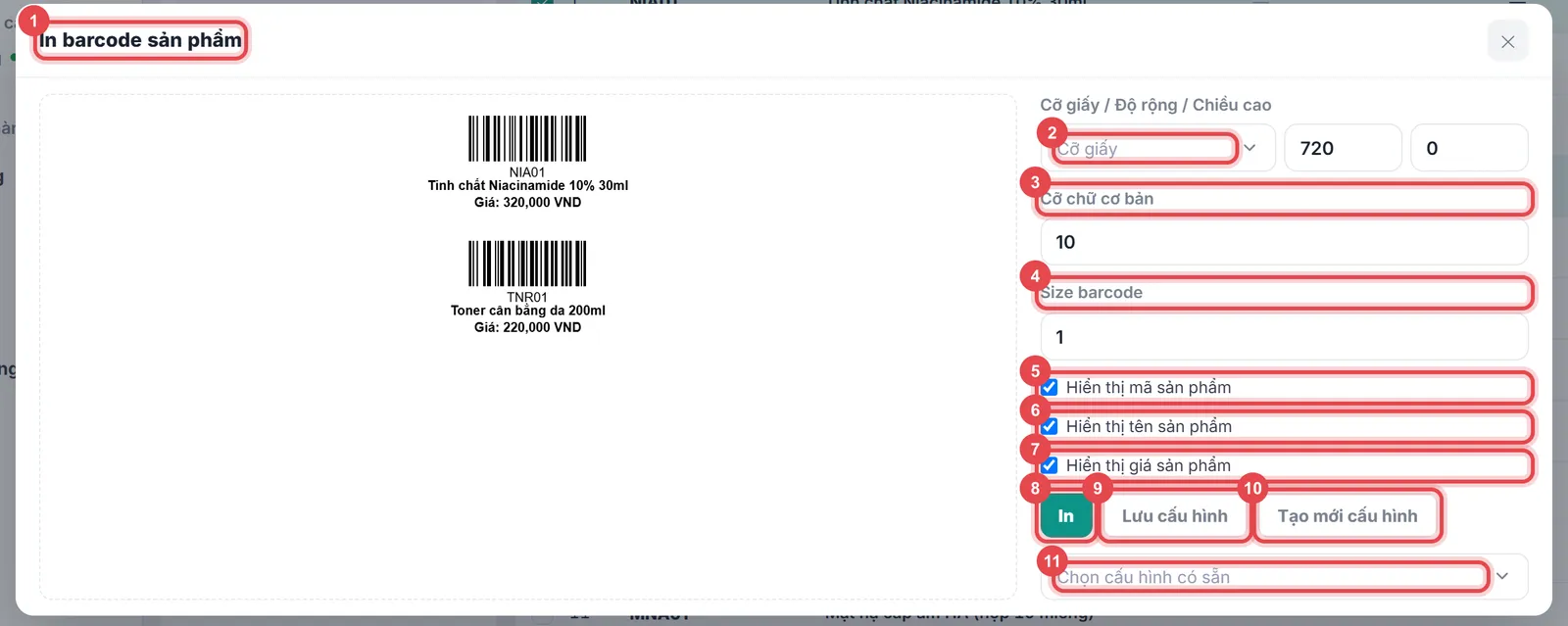
Phần tiêu đề “2. Hộp In barcode sản phẩm”Bên trái là xem trước từng tem (mã, tên, giá). Bên phải chỉnh:
| # | Ô | Làm gì |
|---|---|---|
| ② | Cỡ giấy / Độ rộng / Chiều cao | khổ tem theo giấy đang dùng (giấy decal cuộn, A4…) |
| ③ | Cỡ chữ cơ bản | chữ to nhỏ trên tem |
| ④ | Size barcode | cỡ vạch mã; vạch quá nhỏ máy quét khó đọc |
| ⑤ ⑥ ⑦ | Hiển thị mã / tên / giá sản phẩm | bật tắt từng dòng chữ trên tem |
| ⑧ | In | mở hộp in của trình duyệt |
| ⑨ ⑩ ⑪ | Lưu cấu hình · Tạo mới cấu hình · Chọn cấu hình có sẵn | lưu khổ tem đã chỉnh để lần sau chọn lại, không phải chỉnh từ đầu |
3. Mẹo in tem
Phần tiêu đề “3. Mẹo in tem”- In thử 1 tem trên giấy thường, áp lên cuộn decal xem có khớp ô không rồi mới in cả loạt.
- Mỗi khổ giấy lưu một cấu hình riêng, đặt tên theo khổ (VD “Decal 35×22”).
- Tem có giá thì đổi giá xong phải in lại; hàng hay đổi giá nên tắt dòng giá.
Ảnh chụp từ đơn vị demo ngày 05/11/2026.Khi chụp chỉ mở hộp xem, không bấm In, không lưu cấu hình. Dữ liệu trong ảnh là dữ liệu minh hoạ; tên đăng nhập và số điện thoại đã che. Khi chụp không lưu, không tạo, không gửi gì.
Cần người hướng dẫn trực tiếp? Đội triển khai demo miễn phí theo đúng ngành của bạn.
Đăng ký demo