Sản phẩm: nhập mới, cập nhật, xếp ngành hàng và đổi tên hàng loạt bằng Excel
Dành cho Quản lý hàng hoá, kế toán kho
Đường đi: Hàng hoá → Sản phẩm → tab Sản phẩm → Nhập Excel
Chọn việc→Tải file mẫu→Điền→Chọn file→Xem trước→Ghi
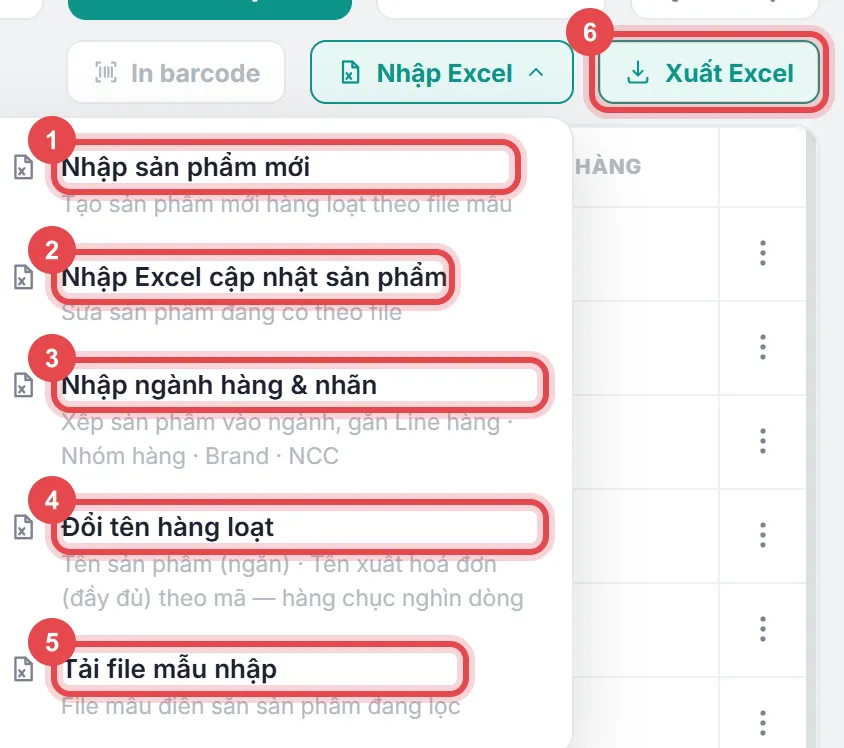
1. Năm lựa chọn trong nút Nhập Excel
Phần tiêu đề “1. Năm lựa chọn trong nút Nhập Excel”| # | Lựa chọn | Dùng khi |
|---|---|---|
| ① | Nhập sản phẩm mới | tạo sản phẩm mới hàng loạt theo file mẫu |
| ② | Nhập Excel cập nhật sản phẩm | sửa sản phẩm đang có theo file (giá, cân nặng…) |
| ③ | Nhập ngành hàng & nhãn | xếp sản phẩm vào ngành, gắn Line hàng · Nhóm hàng C1 · C2 · Brand · NCC |
| ④ | Đổi tên hàng loạt | đổi tên ngắn và tên xuất hoá đơn theo mã, tới hàng chục nghìn dòng |
| ⑤ | Tải file mẫu nhập | file mẫu điền sẵn các sản phẩm đang lọc |
⑥ Xuất Excel ngay cạnh: tải danh sách đang xem. Nên xuất một bản giữ lại trước khi nhập cập nhật.
2. Nhập sản phẩm mới: 4 bước, có kèm ảnh
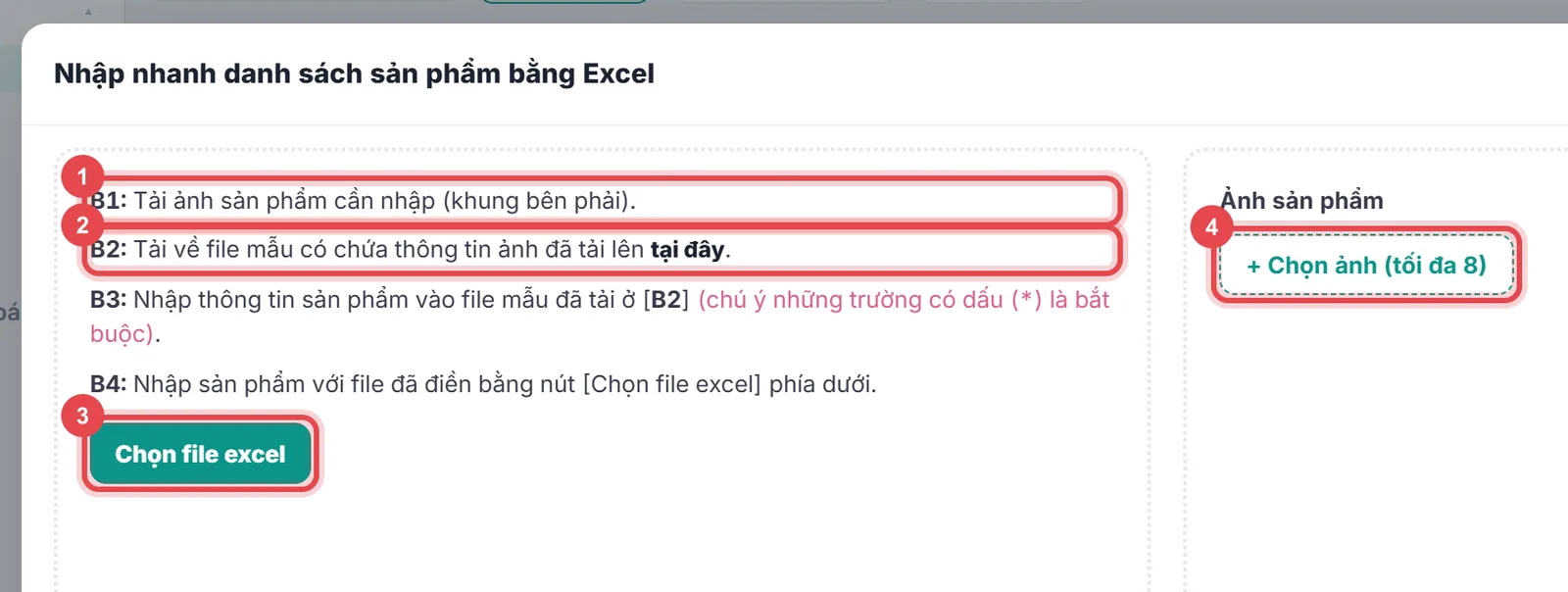
Phần tiêu đề “2. Nhập sản phẩm mới: 4 bước, có kèm ảnh”- B1: tải ảnh sản phẩm lên khung bên phải ④ (tối đa 8 ảnh một lần).
- B2: tải file mẫu ②: file này đã có sẵn thông tin ảnh vừa tải, để điền đúng ảnh cho từng dòng.
- B3: điền file mẫu; cột có dấu (*) là bắt buộc.
- B4: bấm Chọn file excel ③ để nhập.
Không có ảnh?
Bỏ qua B1, tải file mẫu rồi điền như thường.
3. Xếp ngành hàng và đổi tên: đọc trước, chưa ghi ngay
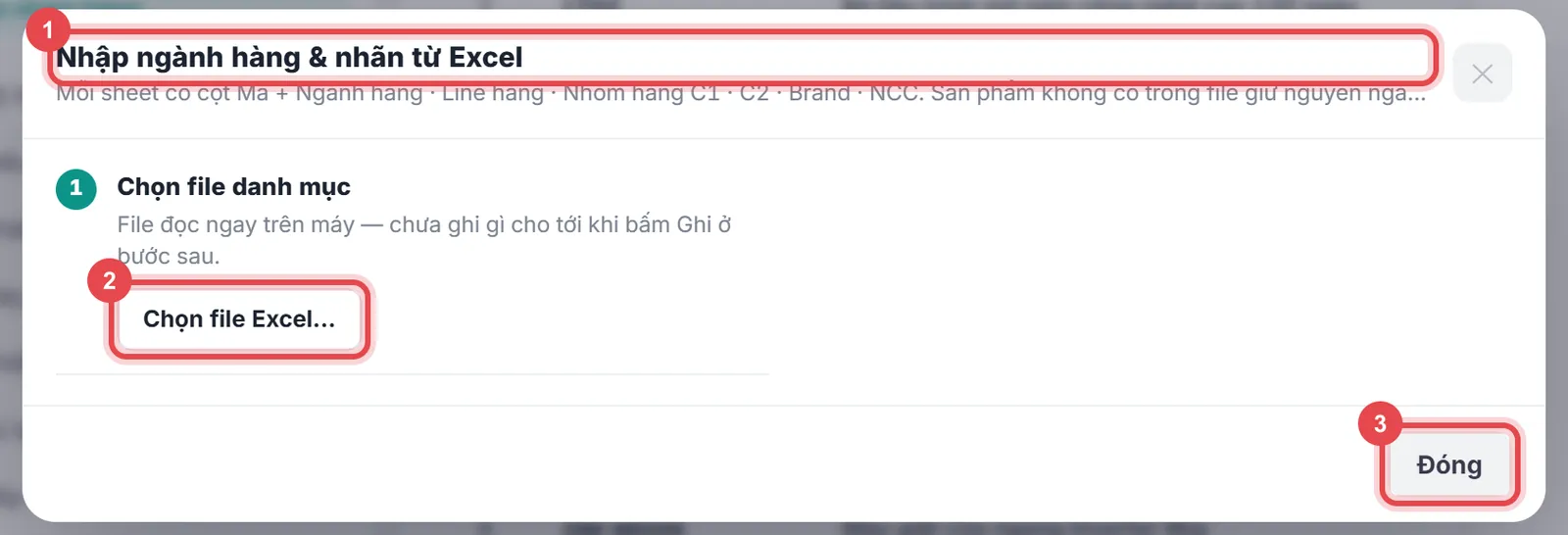
Phần tiêu đề “3. Xếp ngành hàng và đổi tên: đọc trước, chưa ghi ngay”- Nhập ngành hàng & nhãn: mỗi sheet có cột Mã + Ngành hàng · Line hàng · Nhóm hàng C1 · C2 · Brand · NCC. Sản phẩm không có trong file giữ nguyên ngành cũ.
- Đổi tên hàng loạt: cột Mã sản phẩm · Tên sản phẩm · Tên xuất hoá đơn; ô để trống thì giữ nguyên. Hoá đơn điện tử in Tên xuất hoá đơn khi có.
- Cả hai hộp đều ghi rõ: file được đọc ngay trên máy, chưa ghi gì cho tới khi bấm Ghi ở bước sau. Bấm ② Chọn file Excel… để xem trước; không ưng thì ③ Đóng.
Ảnh chụp từ đơn vị demo ngày 05/11/2026.Khi chụp chỉ mở hộp xem, không chọn file, không ghi. Dữ liệu trong ảnh là dữ liệu minh hoạ; tên đăng nhập và số điện thoại đã che. Khi chụp không lưu, không tạo, không gửi gì.
Cần người hướng dẫn trực tiếp? Đội triển khai demo miễn phí theo đúng ngành của bạn.
Đăng ký demo