Ai được xuất Excel, ai được xem số: cài đặt cho cả đơn vị
Đường đi: Cài đặt → Hệ thống → Cấu hình chức năng → Cài đặt chung · Cài đặt Xem báo cáo
1. Cài đặt chung
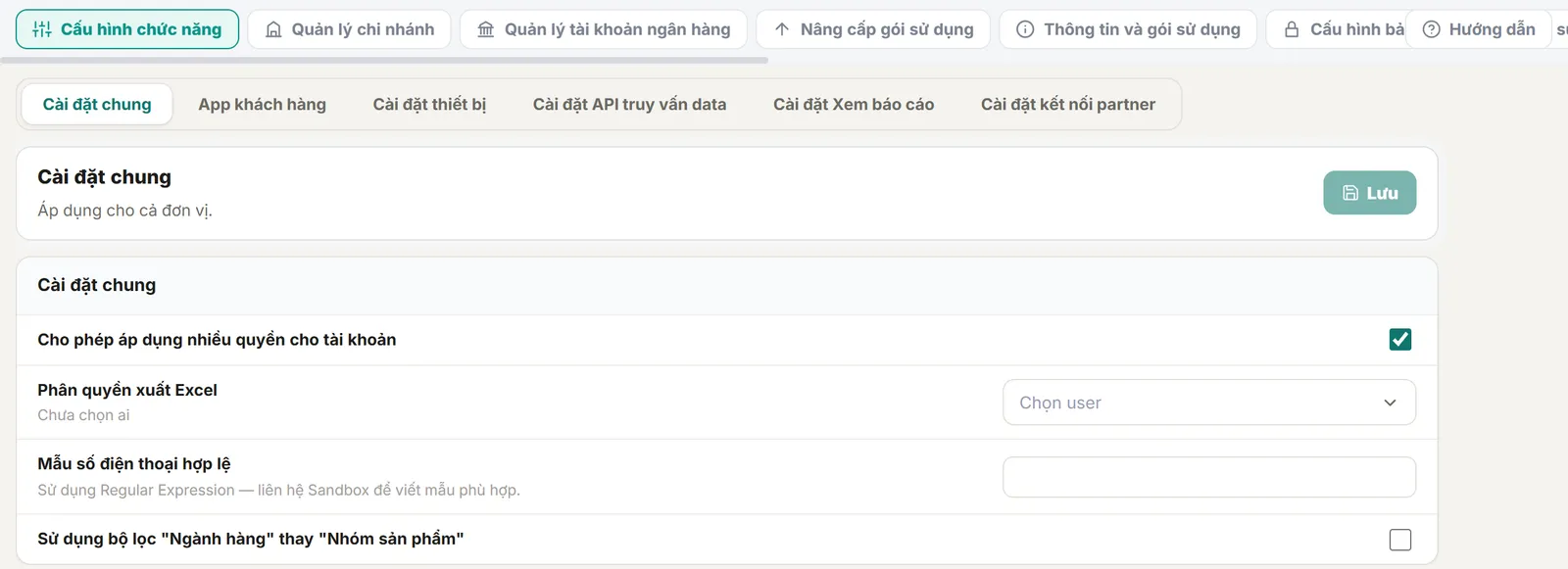
Phần tiêu đề “1. Cài đặt chung”- Cho phép áp dụng nhiều quyền cho tài khoản (demo đang bật): một người có thể mang nhiều vai, VD vừa kế toán vừa thủ quỹ. Muốn tách người lập và người duyệt chi thì cân nhắc tắt.
- Phân quyền xuất Excel: chọn những người được bấm Xuất Excel ở màn danh sách. Demo “Chưa chọn ai”.
2. Cài đặt Xem báo cáo
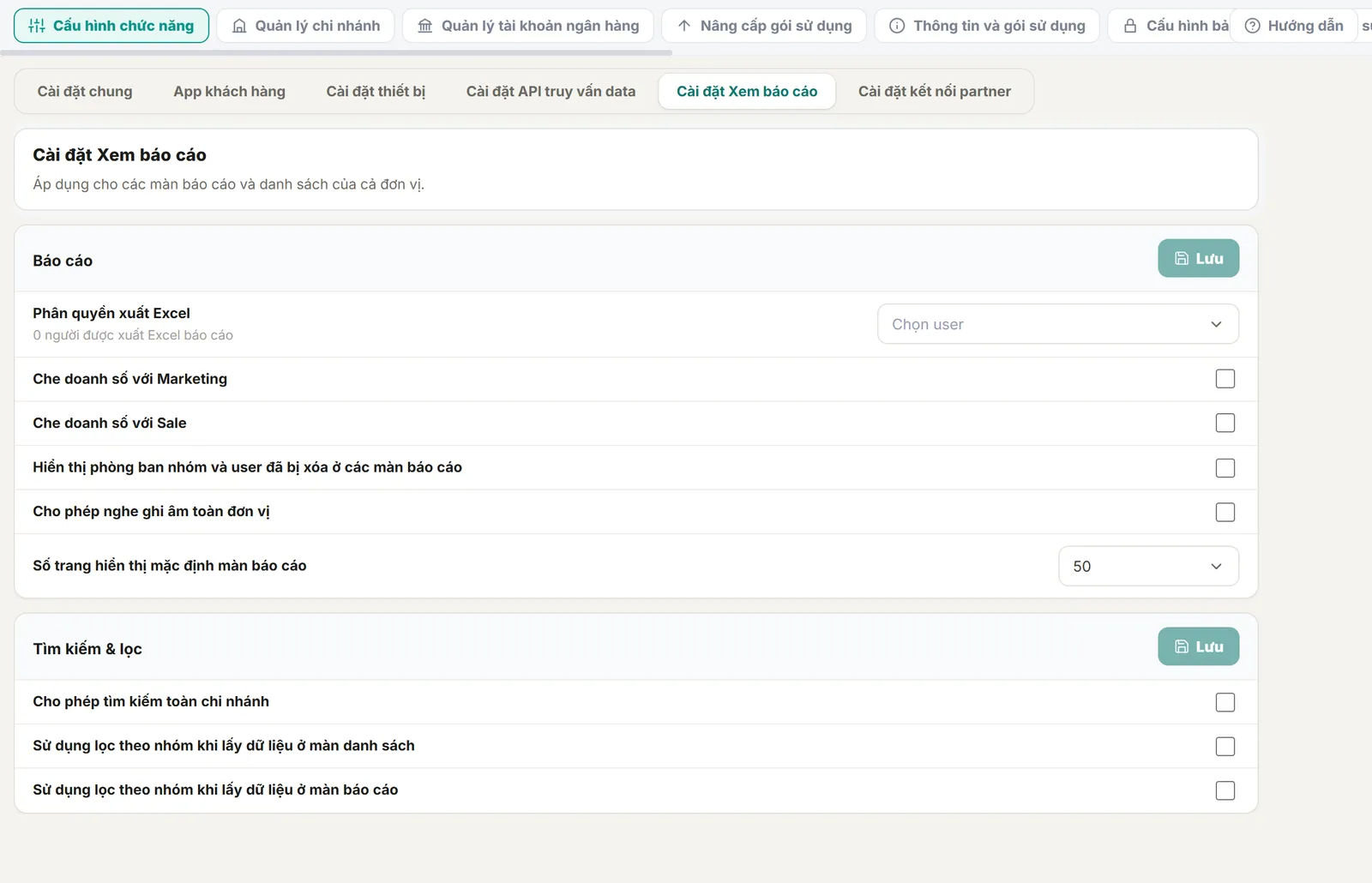
Phần tiêu đề “2. Cài đặt Xem báo cáo”Áp dụng cho các màn báo cáo và danh sách của cả đơn vị:
| Tuỳ chọn | Tác dụng |
|---|---|
| Phân quyền xuất Excel (báo cáo) | Ai được xuất Excel ở màn báo cáo (demo: 0 người) |
| Che doanh số với Marketing · với Sale | Ẩn số tiền với hai bộ phận này |
| Hiển thị phòng ban, nhóm, user đã xoá | Báo cáo cũ vẫn ra tên người đã nghỉ |
| Số trang hiển thị mặc định | Số dòng mỗi trang (demo 50) |
| Cho phép tìm kiếm toàn chi nhánh | Tìm thấy dữ liệu chi nhánh khác |
| Lọc theo nhóm khi lấy dữ liệu (danh sách / báo cáo) | Mỗi người chỉ thấy số của nhóm mình |
Mỗi khối có nút Lưu riêng.
3. Gợi ý cho phân hệ Kế toán
Phần tiêu đề “3. Gợi ý cho phân hệ Kế toán”- Chỉ kế toán trưởng và chủ doanh nghiệp được xuất Excel sổ quỹ, công nợ.
- Nhân viên kinh doanh xem công nợ khách của mình qua hồ sơ khách, không cần vào phân hệ Kế toán.
- Đổi cài đặt xong, đăng nhập bằng một tài khoản nhân viên để kiểm lại nút Xuất Excel đã mờ chưa.
Ảnh chụp từ đơn vị demo đêm 07/11/2026. Dữ liệu trong ảnh là dữ liệu minh hoạ.
Cần người hướng dẫn trực tiếp? Đội triển khai demo miễn phí theo đúng ngành của bạn.
Đăng ký demo