Cửa hàng → Cài đặt → Đơn hàng: in bill, kênh bán hàng mặc định và ai được xem báo cáo đơn
Dành cho Quản trị, quản lý cửa hàng
Đường đi: Bán hàng → Cửa hàng → tab Cài đặt → mục Đơn hàng → nhóm In ấn & barcode/IMEI · Kênh bán hàng & cửa hàng đặc thù · Excel đơn hàng & giới hạn báo cáo
Chọn nội dung trên bill→Chọn kênh bán mặc định→Giới hạn người xem báo cáo→Lưu
1. In ấn, barcode, IMEI
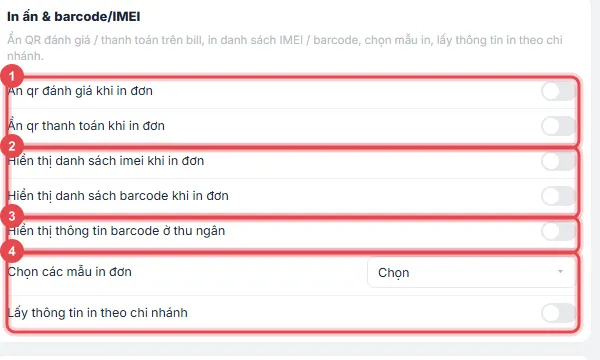
Phần tiêu đề “1. In ấn, barcode, IMEI”- ① Ẩn QR đánh giá / Ẩn QR thanh toán khi in đơn.
- ② Hiển thị danh sách IMEI / barcode khi in đơn: cửa hàng điện thoại, điện máy cần in IMEI để bảo hành.
- ③ Hiển thị thông tin barcode ở thu ngân.
- ④ Chọn các mẫu in đơn (mẫu vẽ ở tài liệu Mẫu in hoá đơn) và Lấy thông tin in theo chi nhánh (tên, địa chỉ in trên bill lấy theo chi nhánh bán).
2. Kênh bán hàng mặc định và cửa hàng đồ uống
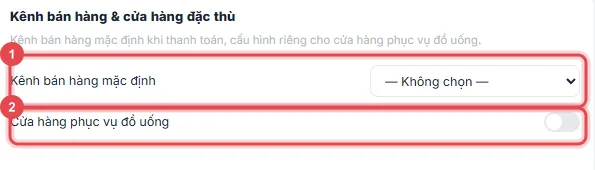
Phần tiêu đề “2. Kênh bán hàng mặc định và cửa hàng đồ uống”- ① Kênh bán hàng mặc định khi thanh toán (demo chưa chọn). Danh sách kênh: Cửa hàng (tại quầy), GT, MT, Cộng tác viên, Facebook, Zalo, Shopee, TikTok Shop… Chọn Cửa hàng (tại quầy) để báo cáo kênh bán hàng tách đúng doanh số quầy.
- ② Cửa hàng phục vụ đồ uống: cấu hình riêng cho quán nước.
3. Giới hạn người xem báo cáo đơn hàng
Phần tiêu đề “3. Giới hạn người xem báo cáo đơn hàng”① Bật Giới hạn user xem báo cáo đơn hàng rồi ② chọn User được xem báo cáo đơn hàng. Hợp khi không muốn mọi thu ngân thấy doanh số cả cửa hàng.
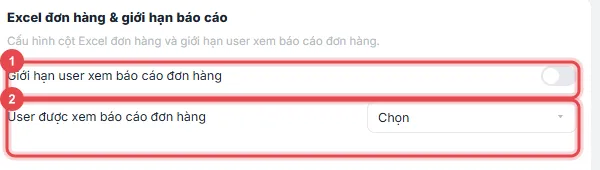
Ảnh chụp từ đơn vị demo ngày 07/11/2026. Dữ liệu trong ảnh là dữ liệu minh hoạ. Chỉ mở xem, không đổi công tắc nào.
Cần người hướng dẫn trực tiếp? Đội triển khai demo miễn phí theo đúng ngành của bạn.
Đăng ký demo