Bảng giá: đọc màu ô, sửa giá một mã, quản lý từng cột giá và nút “Cho phép bán theo bảng giá”
Dành cho Quản lý giá / Kinh doanh
Đường đi: Hàng hoá → Bảng giá
Đọc màu ô→Sửa một ô→Menu ⋮ của cột→Cho phép bán→Cài đặt cột
1. Thanh công cụ và màu ô
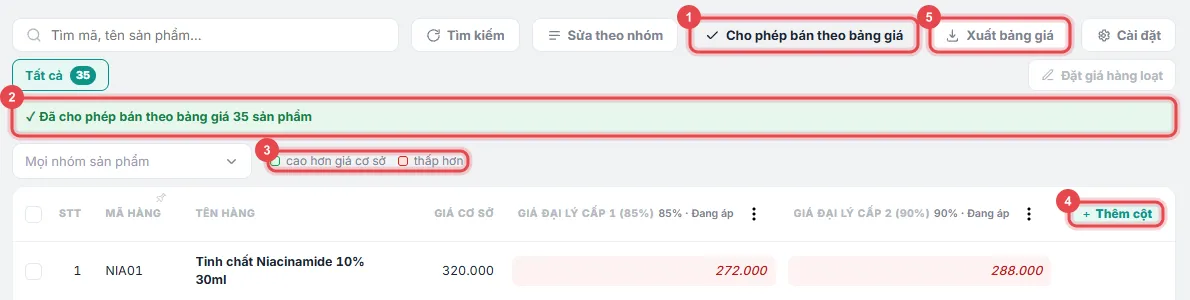
Phần tiêu đề “1. Thanh công cụ và màu ô”- ① Cho phép bán theo bảng giá: bật cho các sản phẩm được bán theo các cột giá. Bấm xong màn báo ② “Đã cho phép bán theo bảng giá 35 sản phẩm”.
- ③ Chú thích màu: ô viền xanh = cao hơn giá cơ sở, ô nền đỏ = thấp hơn giá cơ sở. Cột đại lý thường đỏ cả cột là đúng.
- ④ + Thêm cột: tạo mức giá mới. ⑤ Xuất bảng giá: tải cả bảng ra Excel.
- Tiêu đề cột ghi % và chữ Đang áp: cột đang có hiệu lực khi lên đơn.
2. Sửa giá riêng cho một mã
Phần tiêu đề “2. Sửa giá riêng cho một mã”- Bấm vào ô giá của mã cần sửa: ô thành ① ô nhập. Gõ giá mới, Enter để lưu; Esc để bỏ.
- Mã đã sửa tay giữ giá riêng, không chạy theo % của cột nữa. Muốn trả về % chung: Sửa theo nhóm → Cách đặt “Bỏ giá riêng”.

3. Menu ⋮ trên tiêu đề từng cột giá
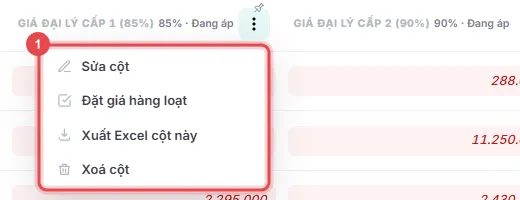
Phần tiêu đề “3. Menu ⋮ trên tiêu đề từng cột giá”- Sửa cột: đổi tên, %, đối tượng áp, ưu tiên, thời gian áp dụng.
- Đặt giá hàng loạt: mở sẵn hộp đặt giá cho đúng cột này.
- Xuất Excel cột này: chỉ xuất mã, tên, giá cột đó — tiện gửi riêng đại lý cấp 1.
- Xoá cột: bỏ hẳn mức giá; đơn mới quay về giá cơ sở.
4. Cài đặt: ẩn hiện, xếp thứ tự cột
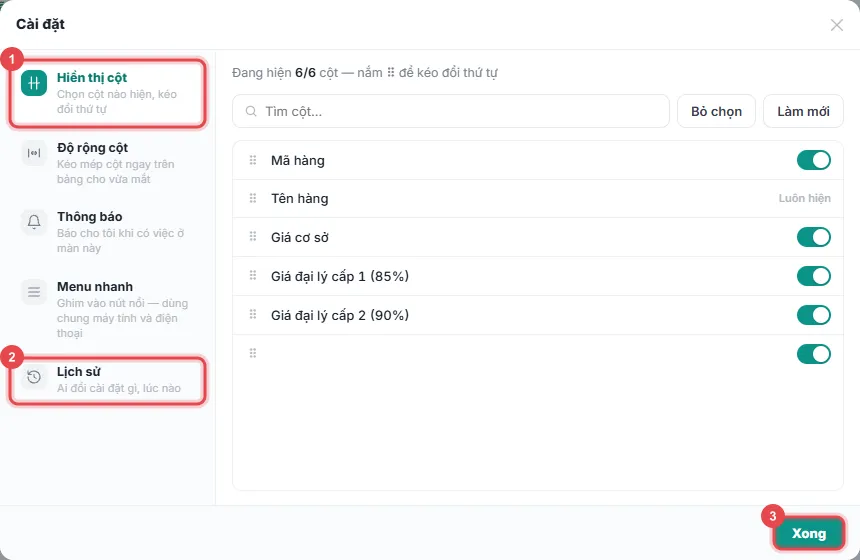
Phần tiêu đề “4. Cài đặt: ẩn hiện, xếp thứ tự cột”Nút Cài đặt → ① Hiển thị cột: gạt tắt cột không cần xem, nắm ⠿ kéo đổi thứ tự (ví dụ để cột đại lý cấp 2 trước cấp 1). Tên hàng luôn hiện. ② Lịch sử: ai đổi cài đặt gì, lúc nào. Bấm ③ Xong.
Ảnh chụp từ đơn vị demo ngày 05/11/2026. Dữ liệu trong ảnh là dữ liệu minh hoạ; số điện thoại không phải dữ liệu mẫu đã che. Khi chụp có bấm “Cho phép bán theo bảng giá” trên đơn vị demo; ô giá mở ra rồi bấm Esc, không sửa giá.
Cần người hướng dẫn trực tiếp? Đội triển khai demo miễn phí theo đúng ngành của bạn.
Đăng ký demo