Thêm nhân viên, xếp sơ đồ tổ chức và phân quyền
1. Dựng sơ đồ tổ chức
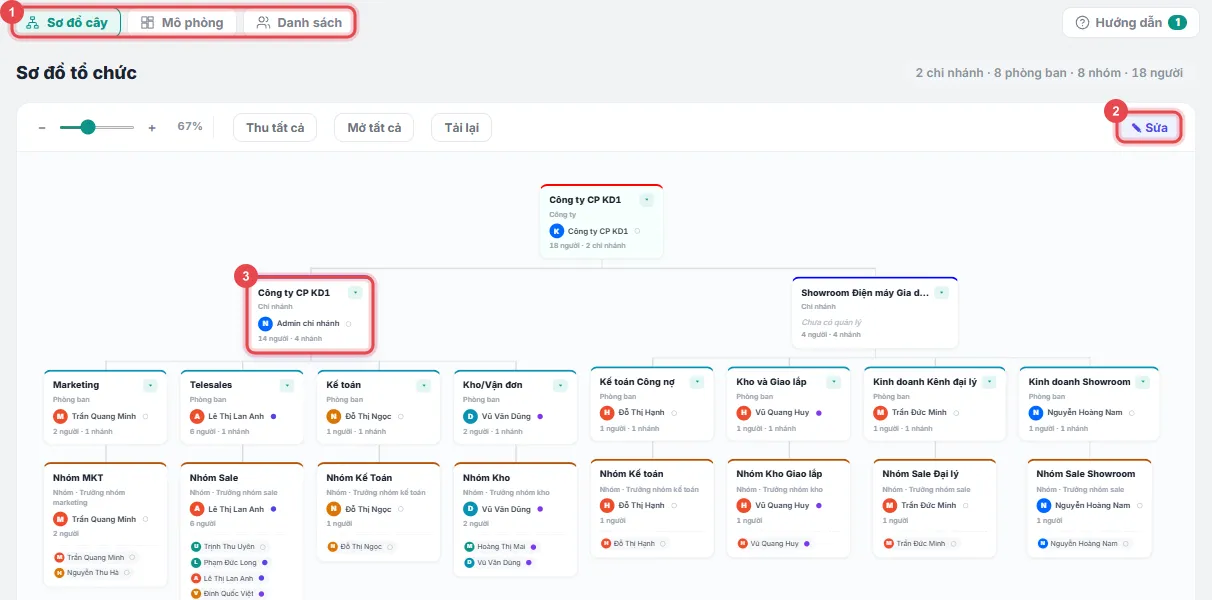
Phần tiêu đề “1. Dựng sơ đồ tổ chức”Vào Nhân sự → Sơ đồ tổ chức. ① Ba cách xem: Sơ đồ cây, Mô phỏng, Danh sách. Cây gồm: công ty → ③ chi nhánh → phòng ban (Marketing, Telesales, Kế toán, Kho/Vận đơn…) → nhóm → người. Bấm ② Sửa để thêm phòng, nhóm, kéo người vào nhóm.
Nên dựng phòng/nhóm theo đúng cách đơn vị chia việc: luật chia số, chia chat, KPI đều chọn theo phòng và nhóm này.
2. Thêm nhân viên, gán vai
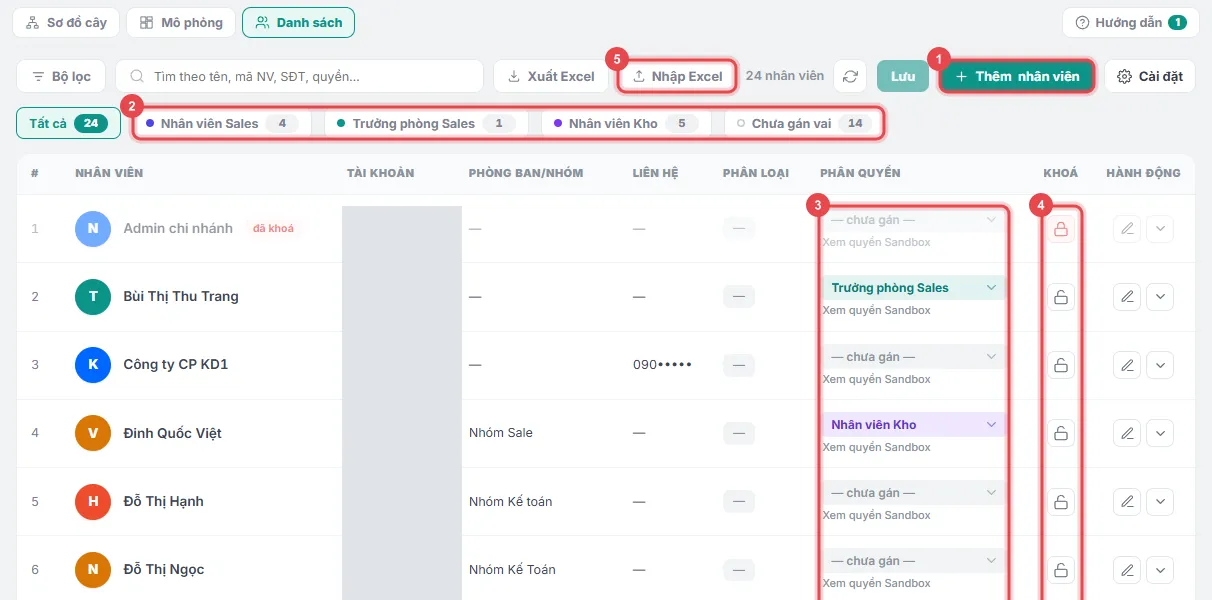
Phần tiêu đề “2. Thêm nhân viên, gán vai”Tab Danh sách:
- ① Thêm nhân viên từng người, hoặc ⑤ Nhập Excel nhiều người.
- ② Đếm theo vai: Nhân viên Sales, Trưởng phòng Sales, Nhân viên Kho, Chưa gán vai. Ô Chưa gán vai còn số là còn người chưa có quyền.
- ③ Cột Phân quyền: chọn vai cho từng người ngay trên dòng; Xem quyền Sandbox để xem vai đó được làm gì. Đổi xong bấm Lưu ở thanh trên.
- ④ Cột Khoá: khoá tài khoản người nghỉ việc (không xoá để giữ lịch sử).
Sale mới chưa nhận sốNhân viên mới mặc định không nhận dữ liệu. Thêm sale xong vào màn Cài đặt ban đầu (bản A) bấm Kiểm mục 2 “Sale nhận dữ liệu”, hoặc bật nhận số trong cấu hình chia số.
3. Phân quyền theo vai
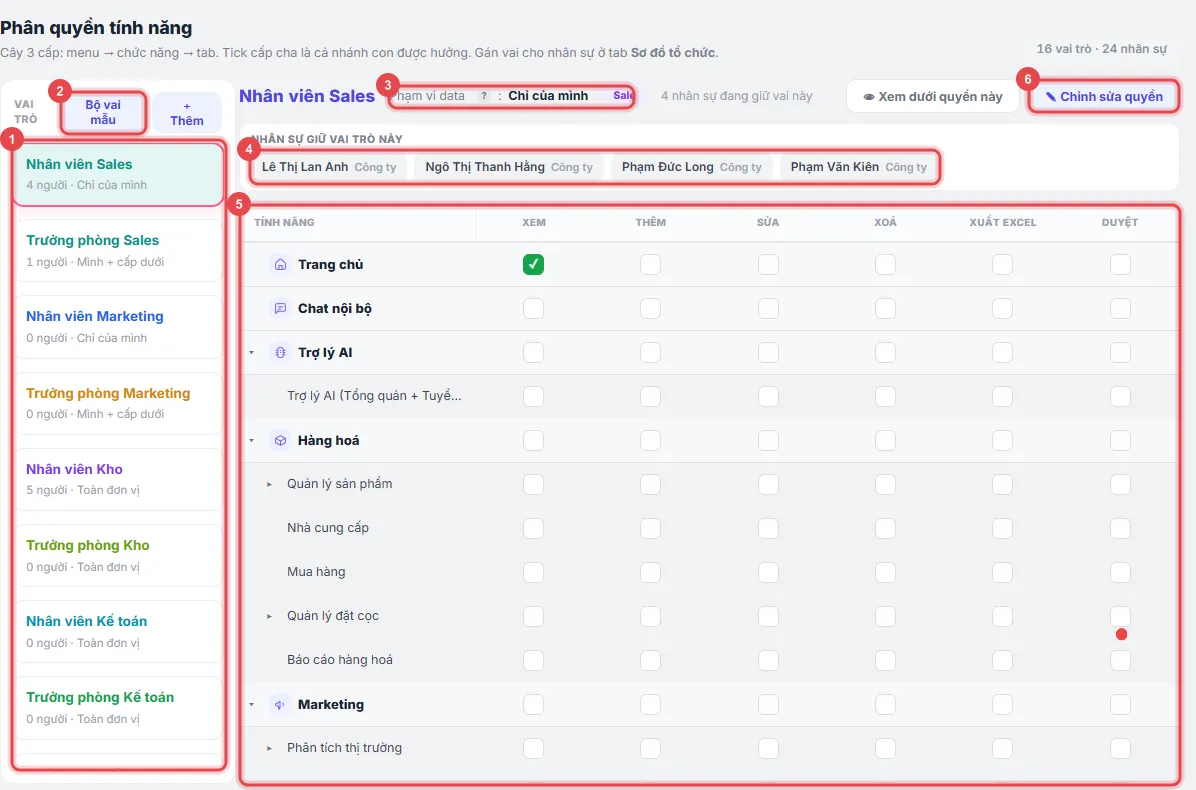
Phần tiêu đề “3. Phân quyền theo vai”Vào Nhân sự → Phân quyền. Quyền chia 3 cấp: menu → chức năng → tab; tick cấp cha là cả nhánh con được hưởng.
- ① Danh sách vai (Nhân viên Sales, Trưởng phòng Sales, Nhân viên Marketing, Nhân viên Kho, Kế toán…). Mỗi vai ghi số người và phạm vi dữ liệu.
- ② Bộ vai mẫu: lấy sẵn các vai thường dùng, đỡ tick tay; + Thêm để tạo vai riêng.
- ③ Phạm vi data: Chỉ của mình / Mình + cấp dưới / Toàn đơn vị.
- ④ Những người đang giữ vai này.
- ⑤ Bảng quyền: Xem, Thêm, Sửa, Xoá, Xuất Excel, Duyệt cho từng chức năng.
- ⑥ Chỉnh sửa quyền để tick / bỏ tick; Xem dưới quyền này để thử nhìn phần mềm như nhân viên đó.
Gợi ý vai cho đội lead
- Telesale, chat sale: phạm vi Chỉ của mình; Xem/Thêm/Sửa ở Telesales, Chat sale; không Xoá, không Xuất Excel.
- Trưởng phòng: Mình + cấp dưới, thêm quyền Duyệt và xem báo cáo.
- Kho: Vận đơn, Tồn kho Toàn đơn vị. Kế toán: Kế toán, Công nợ.
- Quyền Xuất Excel danh sách khách chỉ cấp cho người thật cần.
Ảnh chụp từ đơn vị demo ngày 02/11/2026. Dữ liệu trong ảnh là dữ liệu minh hoạ, số điện thoại và ảnh đại diện khách đã che.
Cần người hướng dẫn trực tiếp? Đội triển khai demo miễn phí theo đúng ngành của bạn.
Đăng ký demo