Telesale: nhận số, gọi, ghi kết quả và chốt đơn
Dành cho TELESALE gọi chốt · Bản 2/5
1. Mở danh sách số được chia
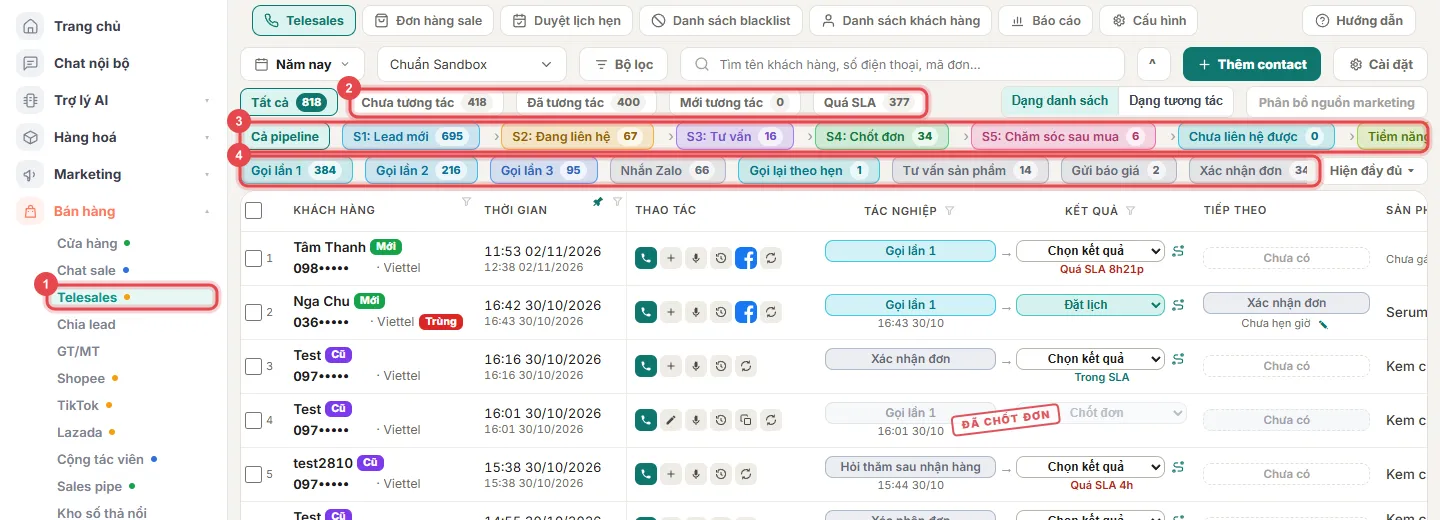
Phần tiêu đề “1. Mở danh sách số được chia”Vào Bán hàng → Telesales (①). Danh sách chỉ hiện số được chia cho mình (quản lý thấy cả nhóm).
- ② Chưa tương tác: số chưa gọi. Quá SLA: số đã quá thời hạn phải xử lý, gọi trước tiên.
- ③ Pipeline: khách đang ở giai đoạn nào, S1 Lead mới → S2 Đang liên hệ → S3 Tư vấn → S4 Chốt đơn → S5 Chăm sóc sau mua.
- ④ Bước tác nghiệp: Gọi lần 1, Gọi lần 2, Gọi lần 3, Nhắn Zalo, Gọi lại theo hẹn, Tư vấn sản phẩm, Gửi báo giá, Xác nhận đơn, Hỏi thăm sau nhận hàng. Bấm một ô để lọc nhanh việc cần làm.
Thứ tự gọi mỗi ngày
- Bấm Quá SLA → gọi hết.
- Bấm Gọi lại theo hẹn → gọi đúng giờ đã hẹn.
- Bấm S1: Lead mới → gọi số mới, số về sớm gọi trước.
2. Đọc một dòng khách
Phần tiêu đề “2. Đọc một dòng khách”- ① Tên khách và nhãn: Mới (khách mới), Cũ (đã từng mua), Trùng (số về lần nữa).
- ② Nút thao tác, từ trái sang: Gọi; + Tạo đơn hàng cho khách này; Nghe ghi âm; Lịch sử cuộc gọi; Chat Facebook (khi khách đến từ Facebook); Phân bổ lại số này.
- ③ Tác nghiệp: bước đang phải làm với khách.
- ④ Kết quả: chọn sau khi gọi. Dòng chữ dưới ô cho biết còn Trong SLA hay đã Quá SLA.
- ⑤ Tiếp theo: bước kế tiếp phần mềm tự đặt, kèm giờ hẹn nếu có.

3. Xem khách trước khi gọi
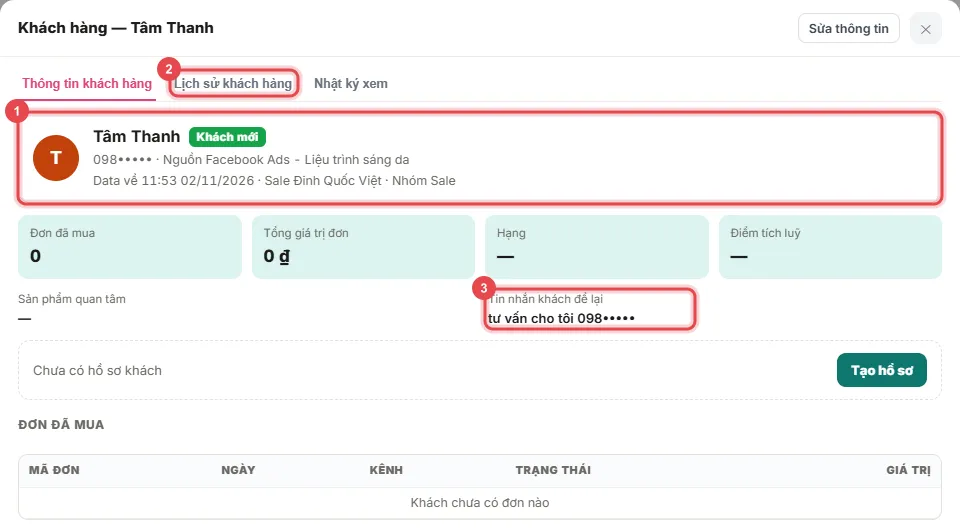
Phần tiêu đề “3. Xem khách trước khi gọi”Bấm vào tên khách. Cửa sổ hồ sơ cho biết (①) số, nguồn quảng cáo, giờ data về, sale phụ trách; số đơn đã mua, tổng giá trị đơn; và (③) tin nhắn khách để lại trên form, đọc trước để gọi đúng nhu cầu.
Tab Lịch sử khách hàng (②) xem các lần gọi, ghi chú trước đó. Chỉ xem thì bấm ✕ để đóng.
4. Gọi và ghi kết quả ngay
Phần tiêu đề “4. Gọi và ghi kết quả ngay”Bấm nút Gọi (đơn vị đã gắn tổng đài thì gọi thẳng từ phần mềm, có ghi âm). Gọi xong, chọn ở ô Kết quả một trong: Quan tâm, Đặt lịch, Thuê bao, Chốt đơn, Hẹn gọi lại, Không nghe máy, Sai số, Từ chối.
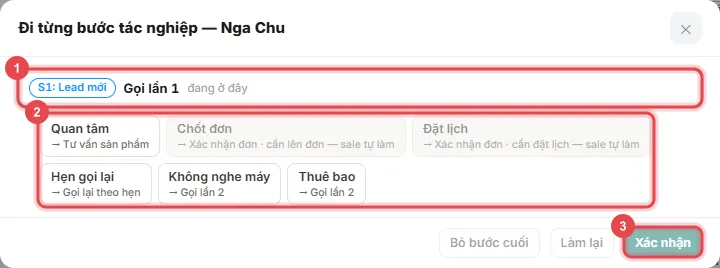
Hoặc bấm biểu tượng mũi tên cạnh ô Kết quả để mở Đi từng bước tác nghiệp: ① là bước đang làm, ② là các kết quả kèm bước tiếp theo phần mềm sẽ tự đặt, chọn rồi bấm Xác nhận (③).
| Kết quả chọn | Phần mềm chuyển sang |
|---|---|
| Không nghe máy, Thuê bao | Gọi lần 2 (rồi Gọi lần 3) |
| Hẹn gọi lại | Gọi lại theo hẹn |
| Quan tâm | Tư vấn sản phẩm |
| Chốt đơn, Đặt lịch | Xác nhận đơn: sale tự lên đơn / đặt lịch |
Ghi kết quả là ghi thậtChọn kết quả là lưu ngay vào hồ sơ khách và tính vào báo cáo. Chọn nhầm thì báo trưởng nhóm. Ghi chú thêm cho đồng đội: bấm + ghi chú nội bộ dưới tên khách.
5. Khách đồng ý: lên đơn
Phần tiêu đề “5. Khách đồng ý: lên đơn”Bấm nút + (①, Tạo đơn hàng cho khách này) trên dòng khách. Form đơn mở ra: kiểm tên, số, gõ địa chỉ, chọn Nguồn, thêm sản phẩm, chọn đơn vị giao và cách trả (thu tiền khi giao = COD), rồi bấm Chốt đơn.
Dòng đã chốt hiện dấu ĐÃ CHỐT ĐƠN (②). Cách điền từng ô trên form đơn: xem tài liệu có sẵn huong-dan-ban-hang/2026-10-30-sale-len-don-tham, phần B (màn Telesales).

Trước khi chốt
- Sản phẩm phải có cân nặng, thiếu thì không chốt được đơn giao hàng.
- Đọc lại cho khách: sản phẩm, số lượng, tổng tiền phải trả khi nhận, địa chỉ. Sai địa chỉ là nguyên nhân hoàn hàng hay gặp nhất.
6. Theo dõi đơn mình đã chốt
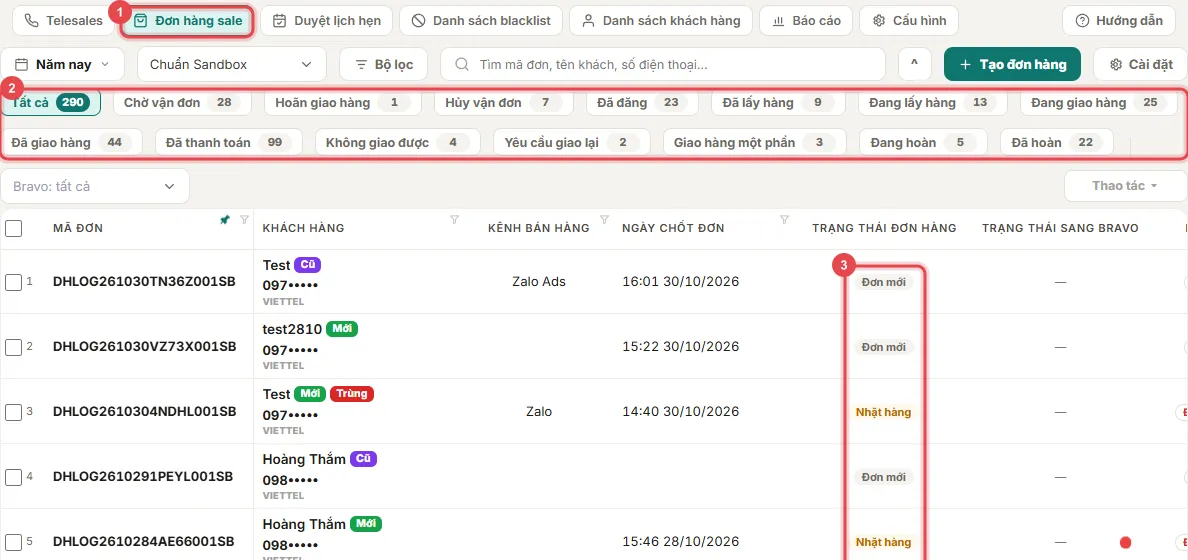
Phần tiêu đề “6. Theo dõi đơn mình đã chốt”Tab Đơn hàng sale (①) liệt kê đơn đã lên. Các ô trạng thái (②) đếm đơn theo chặng giao: Chờ vận đơn, Đã đăng, Đang lấy hàng, Đang giao hàng, Đã giao hàng, Đã thanh toán, Không giao được, Yêu cầu giao lại, Đang hoàn, Đã hoàn.
Mỗi ngày bấm Không giao được và Yêu cầu giao lại để gọi khách, hẹn lại giờ nhận, giữ đơn khỏi bị hoàn. Cột Trạng thái đơn hàng (③) cho biết kho đã xử lý tới đâu (Đơn mới, Nhặt hàng…).
7. Xem kết quả của mình
Phần tiêu đề “7. Xem kết quả của mình”Tab Báo cáo: ① lead nhận, đơn chốt, tỉ lệ chốt, doanh số chuẩn của nhóm; ② kết quả từng sale (lead, chưa tác nghiệp, đơn chốt, huỷ, hoàn, phản hồi); ③ Cần xử lý ngay: ai đang còn lead chưa tác nghiệp.
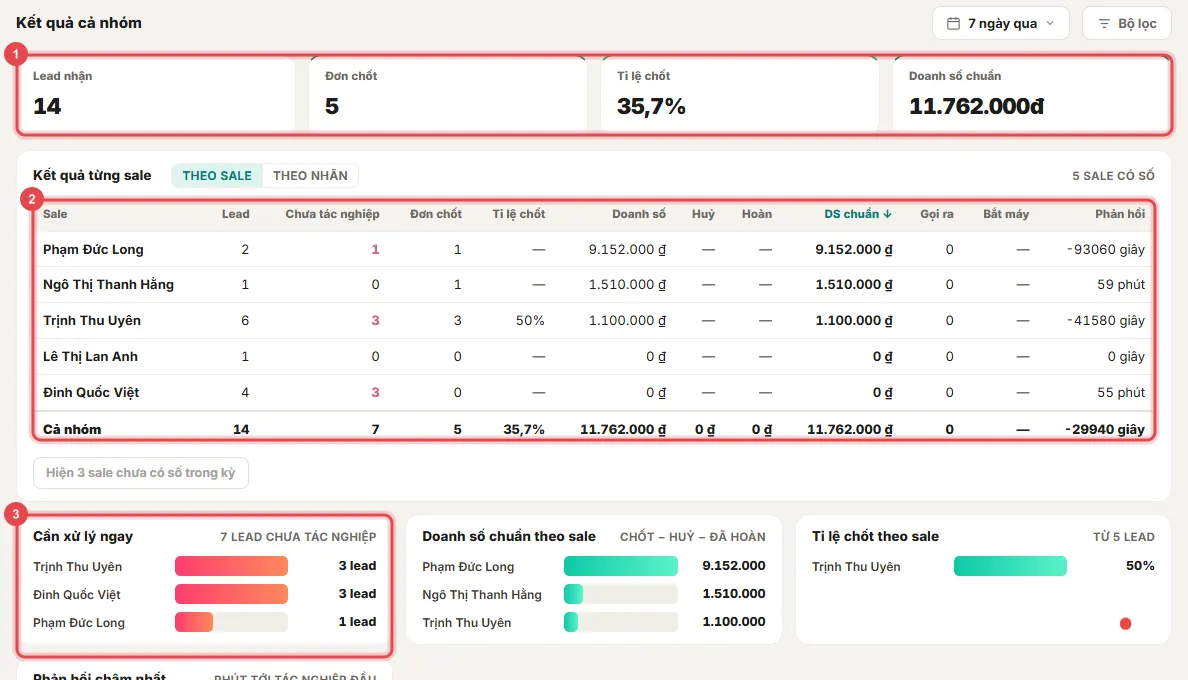
Ảnh chụp từ đơn vị demo ngày 02/11/2026. Dữ liệu trong ảnh là dữ liệu minh hoạ, số điện thoại và ảnh đại diện khách đã che.
Cần người hướng dẫn trực tiếp? Đội triển khai demo miễn phí theo đúng ngành của bạn.
Đăng ký demo