Marketing: đưa lead từ quảng cáo về hệ thống và đo hiệu quả
Dành cho MARKETING chạy ads · Bản 1/5
1. Khai nguồn nhận data cho landing page / form
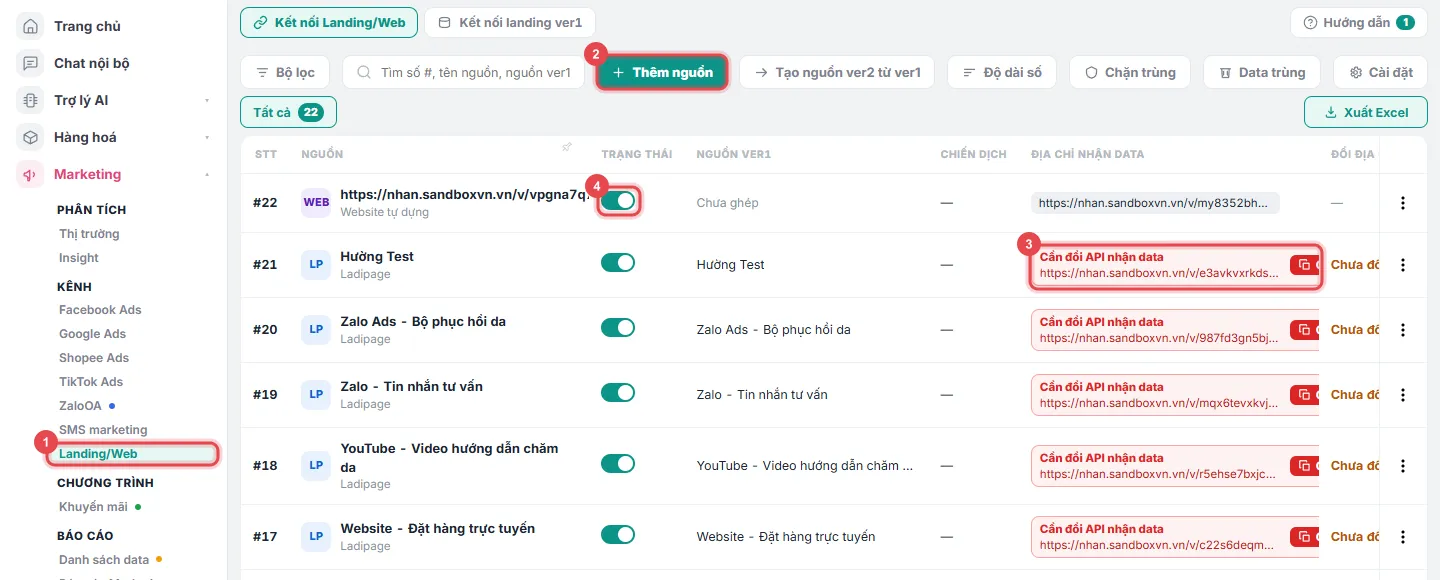
Phần tiêu đề “1. Khai nguồn nhận data cho landing page / form”Vào Marketing → Landing/Web (①). Mỗi landing, form hay kênh là một nguồn. Tạo nguồn mới bằng Thêm nguồn (②).
Cột Địa chỉ nhận data (③) là đường dẫn để gắn vào form của landing: khách điền form thì lead tự về hệ thống, đúng tên nguồn. Bấm biểu tượng chép bên cạnh rồi gửi người dựng landing.
- Ô đỏ Cần đổi API nhận data: nguồn còn dùng cách nhận cũ, cần thay địa chỉ mới trong ô vào form landing.
- Công tắc Trạng thái (④) tắt thì nguồn ngừng nhận data.
**Lead từ form quảng cáo Facebook (Lead Ads)**Lấy số tự động từ form Facebook làm ở Marketing → Facebook Ads → tab Lấy số tự động. Cách kết nối xem tài liệu có sẵn: huong-dan-marketing/2026-10-14-facebook-ads-tro-ly-ai-huonglt.
2. Kiểm data về mỗi ngày
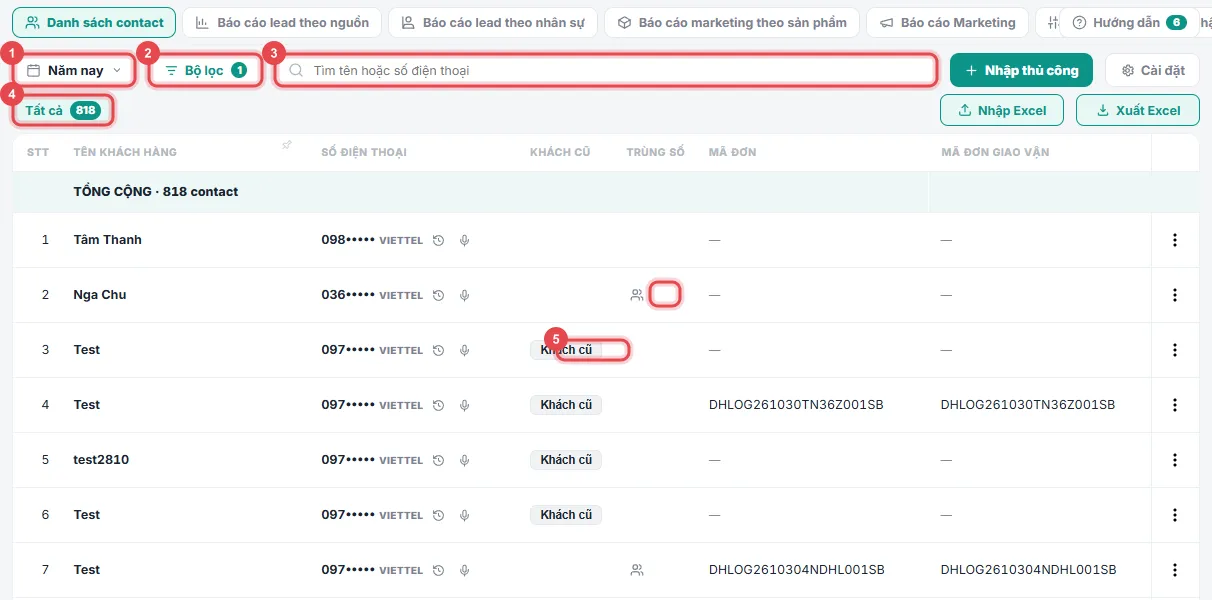
Phần tiêu đề “2. Kiểm data về mỗi ngày”Vào Marketing → Danh sách data. Mặc định chỉ hiện Hôm nay: đổi khoảng ngày ở ô ① (Hôm qua, 7 ngày qua, Tháng này…).
- ② Bộ lọc: lọc theo nguồn, người chạy, trạng thái chốt (bước 3).
- ③ Ô tìm: gõ tên hoặc số điện thoại để xem một lead cụ thể.
- ④ Tổng số data trong khoảng đang xem.
- ⑤ Nhãn Khách cũ: số này đã từng là khách. Biểu tượng hai người ở cột Trùng số: số đã về trước đó (trùng). Data trùng nhiều là dấu hiệu quảng cáo đang chạy lại vào người cũ.
Kéo ngang bảng để xem tiếp: sản phẩm, nguồn khách, sale nhận, kết quả tác nghiệp, trạng thái giao hàng của từng lead.
3. Lọc data theo nguồn, người chạy, kết quả
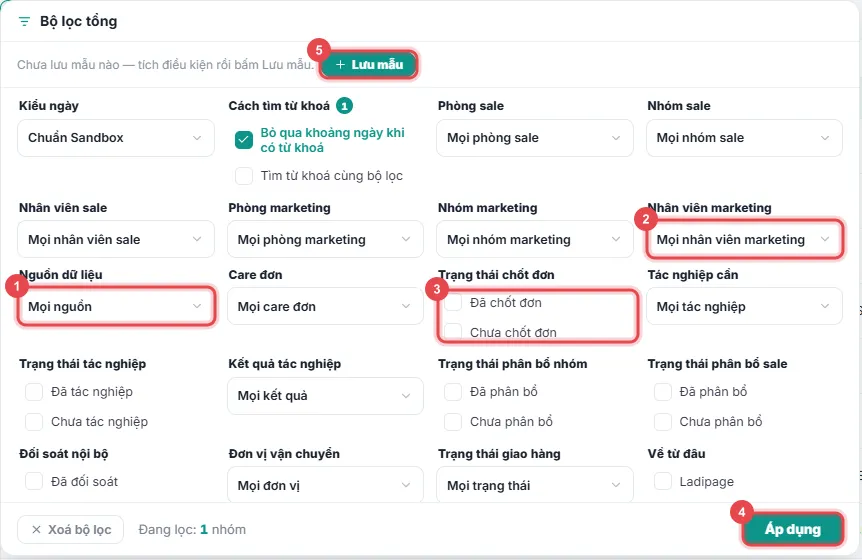
Phần tiêu đề “3. Lọc data theo nguồn, người chạy, kết quả”Bấm Bộ lọc. Các ô hay dùng:
- ① Nguồn dữ liệu: chỉ xem lead của một chiến dịch / landing.
- ② Nhân viên marketing: xem lead của mình.
- ③ Trạng thái chốt đơn: lead đã chốt / chưa chốt, để biết chất lượng data.
Chọn xong bấm Áp dụng (④). Bộ lọc dùng thường xuyên thì bấm Lưu mẫu (⑤) để lần sau chọn lại nhanh.
4. Nhập tay lead không về tự động
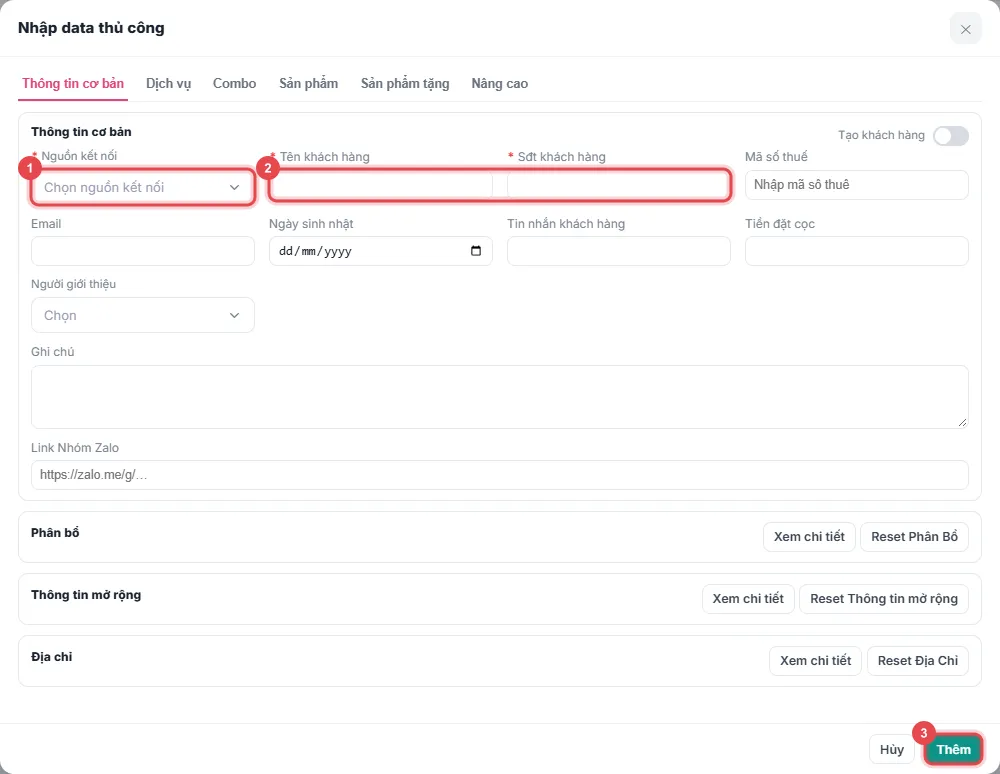
Phần tiêu đề “4. Nhập tay lead không về tự động”Lead nhận qua điện thoại, hội chợ, tin nhắn riêng: bấm Nhập thủ công trên Danh sách data.
- ① Chọn đúng Nguồn kết nối (bắt buộc) để báo cáo tính đúng kênh.
- ② Điền Tên khách hàng và Sđt khách hàng (bắt buộc).
- ③ Bấm Thêm. Lead vào danh sách và được chia cho sale như lead tự động.
Nhiều lead một lúc: dùng Nhập Excel trên Danh sách data.
5. Xem nguồn nào ra lead
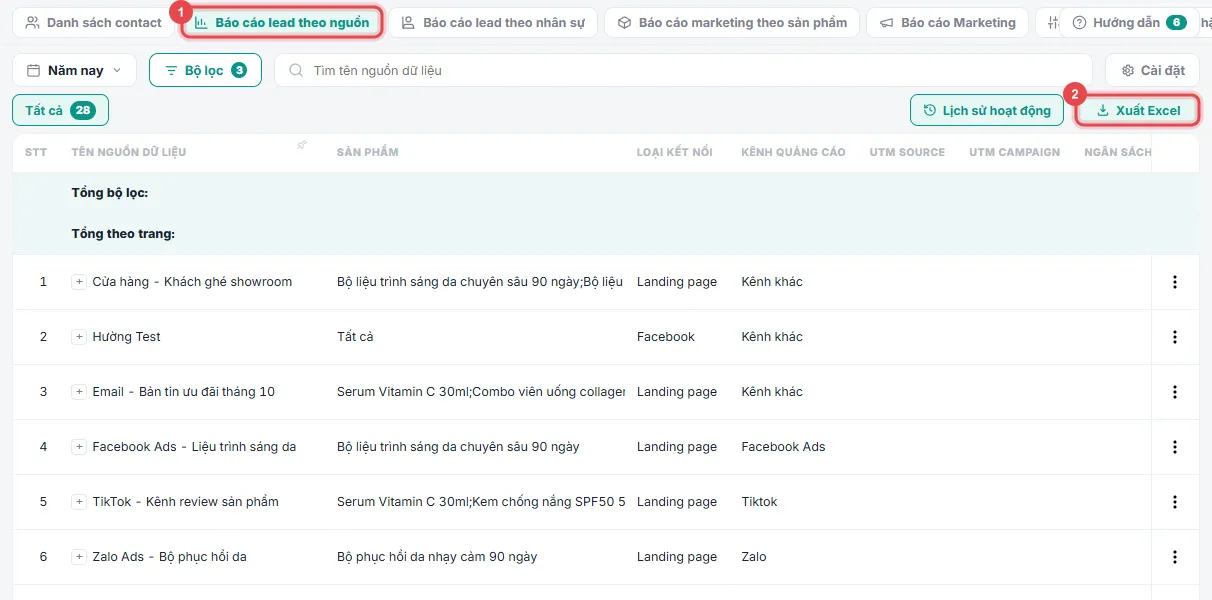
Phần tiêu đề “5. Xem nguồn nào ra lead”Trên Danh sách data, bấm tab Báo cáo lead theo nguồn (①). Mỗi dòng là một nguồn: sản phẩm, loại kết nối, kênh quảng cáo. Kéo ngang để xem ngân sách và số liệu từng nguồn. Bấm Xuất Excel (②) để gửi báo cáo.
Tab Báo cáo lead theo nhân sự cho xem số contact, đơn, tỉ lệ chốt, doanh số theo từng người chạy.
6. Đo hiệu quả kênh: Báo cáo Marketing
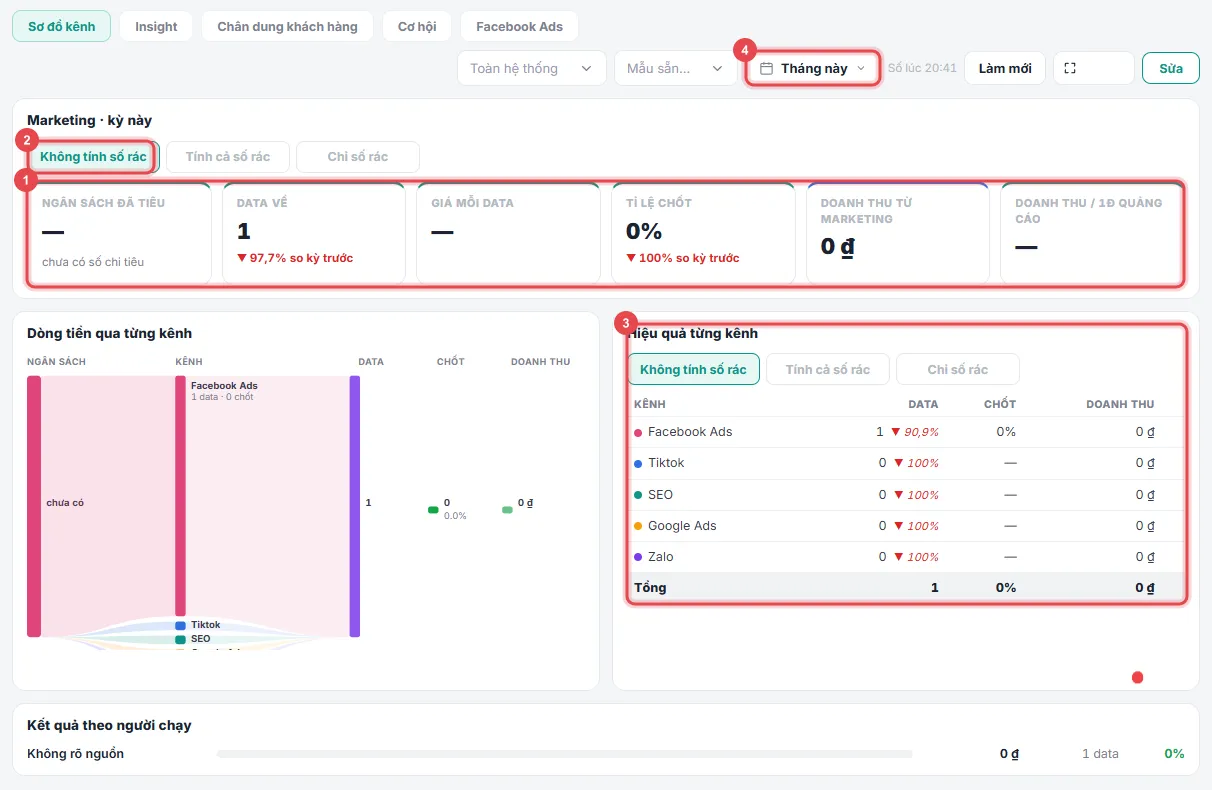
Phần tiêu đề “6. Đo hiệu quả kênh: Báo cáo Marketing”Vào Marketing → Báo cáo Marketing, tab Sơ đồ kênh.
- ① Hàng số chính: ngân sách đã tiêu, data về, giá mỗi data, tỉ lệ chốt, doanh thu từ marketing, doanh thu trên 1 đồng quảng cáo.
- ② Không tính số rác / Tính cả số rác / Chỉ số rác: xem riêng phần data rác (sai số, trùng).
- ③ Hiệu quả từng kênh: data, tỉ lệ chốt, doanh thu của Facebook Ads, TikTok, Google Ads, Zalo…
- ④ Đổi kỳ xem (Tháng này, Tháng trước…).
Ô Ngân sách, Giá mỗi data chỉ có số khi đã nhập chi phí quảng cáo hoặc đã kết nối tài khoản quảng cáo.
Ảnh chụp từ đơn vị demo ngày 02/11/2026. Dữ liệu trong ảnh là dữ liệu minh hoạ, số điện thoại và ảnh đại diện khách đã che.
Cần người hướng dẫn trực tiếp? Đội triển khai demo miễn phí theo đúng ngành của bạn.
Đăng ký demo