Bảng giá: đặt giá cả một nhóm hàng hoặc vài mã đã tích chỉ trong một lần
Dành cho Quản lý giá / Kinh doanh
Đường đi: Hàng hoá → Bảng giá → Sửa theo nhóm · tích dòng → Đặt giá hàng loạt
Chọn cột giá→Chọn nhóm / dòng→Cách đặt→% so với giá cơ sở→Áp dụng
1. Sửa theo nhóm: đặt giá cho cả một nhóm sản phẩm
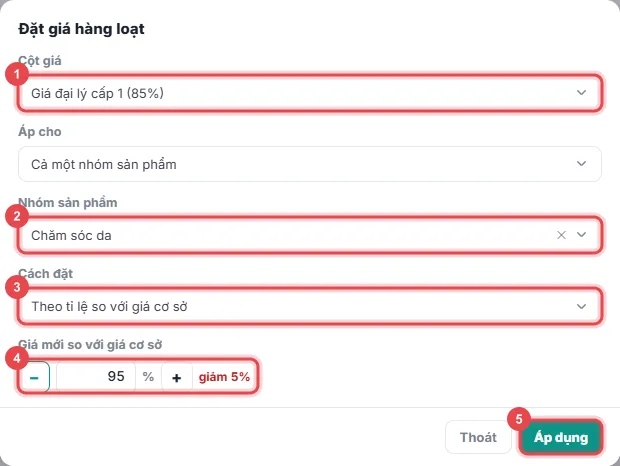
Phần tiêu đề “1. Sửa theo nhóm: đặt giá cho cả một nhóm sản phẩm”- Bấm Sửa theo nhóm. Hộp Đặt giá hàng loạt mở ra.
- ① Cột giá: chọn mức giá cần đổi (Giá đại lý cấp 1, cấp 2…). Mỗi lần chỉ một cột.
- ② Nhóm sản phẩm: nhóm cần đổi (Chăm sóc da, Điều hoà…).
- ③ Cách đặt: Theo tỉ lệ so với giá cơ sở.
- ④ Gõ % hoặc bấm − / +. 95 = giảm 5%, 110 = tăng 10%; chữ đỏ/xanh bên cạnh đọc lại cho mình (“giảm 5%”).
- ⑤ Áp dụng. Bấm Thoát là không đổi gì.
2. Muốn bỏ giá riêng, quay về mức % chung của cột
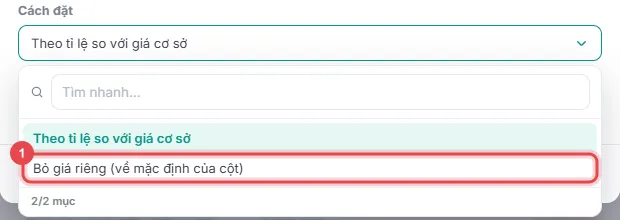
Phần tiêu đề “2. Muốn bỏ giá riêng, quay về mức % chung của cột”Ô Cách đặt có lựa chọn thứ hai ① Bỏ giá riêng (về mặc định của cột): các mã trong nhóm bỏ giá sửa tay, quay về đúng % của cột (ví dụ cột 85% thì về 85% giá cơ sở).
3. Đặt giá hàng loạt cho vài mã đã tích
Phần tiêu đề “3. Đặt giá hàng loạt cho vài mã đã tích”- Tích ô đầu dòng các mã cần đổi (không cần cùng nhóm), nút Đặt giá hàng loạt góc phải bật lên kèm số dòng đã tích.
- Hộp giống bước 1 nhưng ① Áp cho ghi “3 sản phẩm đang tích”; dòng ② Ví dụ tính thử giá mới của mã đầu tiên để kiểm trước khi bấm Áp dụng.
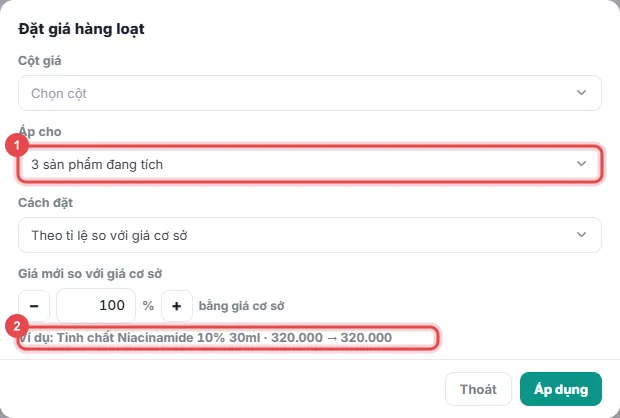
Ảnh chụp từ đơn vị demo ngày 05/11/2026. Dữ liệu trong ảnh là dữ liệu minh hoạ; số điện thoại không phải dữ liệu mẫu đã che. Khi chụp chỉ điền thử rồi bấm Thoát, không áp dụng giá mới.
Cần người hướng dẫn trực tiếp? Đội triển khai demo miễn phí theo đúng ngành của bạn.
Đăng ký demo