Kho số theo team: giữ số thả nổi trong nội bộ nhóm trước khi mở cho cả công ty
Dành cho Trưởng nhóm sale, quản lý sale
Đường đi: Bán hàng → Kho số thả nổi → tab Cấu hình kho số theo team
Sale nhận số→Không chốt kịp → thả nổi→Team mình thấy trước→Sau x phút: cả đơn vị thấy
1. Danh sách cấu hình theo nhóm
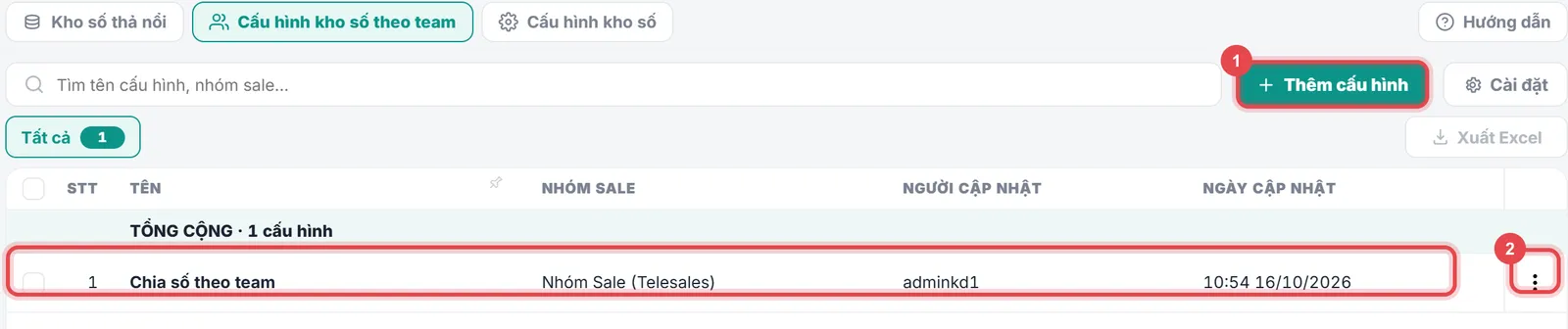
Phần tiêu đề “1. Danh sách cấu hình theo nhóm”- Mỗi dòng: Tên cấu hình, Nhóm sale áp dụng, người cập nhật, ngày cập nhật. Demo có 1 cấu hình “Chia số theo team” cho Nhóm Sale (Telesales).
- ① Thêm cấu hình để thêm cho nhóm khác; ② nút Thao tác cuối dòng để sửa, xoá.
2. Thêm cấu hình cho một nhóm
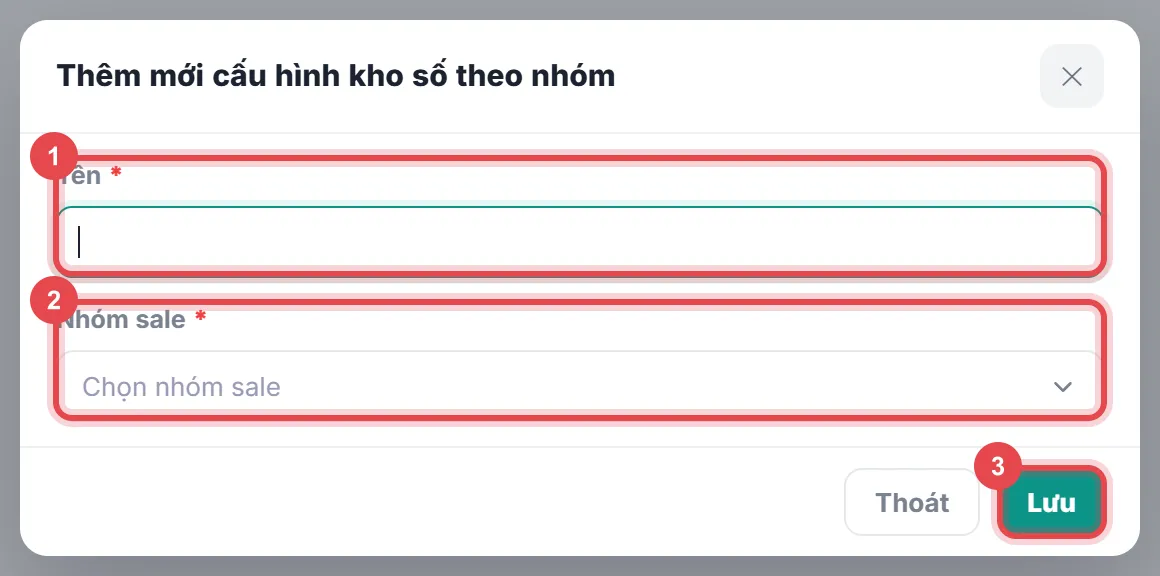
Phần tiêu đề “2. Thêm cấu hình cho một nhóm”- Bấm Thêm cấu hình.
- ① Tên: đặt dễ hiểu, VD “Kho số nhóm CSKH”.
- ② Nhóm sale: chọn nhóm (nhóm lấy từ sơ đồ tổ chức, phần Nhân sự).
- ③ Lưu.
3. Hai ô ở Cấu hình kho số quyết định team được ưu tiên bao lâu
Phần tiêu đề “3. Hai ô ở Cấu hình kho số quyết định team được ưu tiên bao lâu”| Ô (tab Cấu hình kho số) | Đặt | Kết quả |
|---|---|---|
| Chỉ hiển thị các số của team trong kho số với sale | tích | sale chỉ thấy số thả nổi của nhóm mình |
| Sau x phút số vào kho nếu không có sale trong team nhặt thì sẽ hiển thị trên toàn đơn vị | VD 15 | 15 phút đầu chỉ team thấy; sau đó cả đơn vị thấy |
Trên demo ô thứ nhất đang tắt và ô thứ hai bằng 0, nên số thả nổi hiện ngay cho mọi sale; cấu hình theo team chưa tạo khác biệt. Muốn ưu tiên team thì đổi hai ô này (xem tài liệu Cấu hình kho số thả nổi).

Ảnh chụp từ đơn vị demo ngày 05/11/2026. Chỉ mở hộp thêm cấu hình rồi thoát; không tạo, không sửa. Dữ liệu trong ảnh là dữ liệu minh hoạ; số điện thoại khách đã che.
Cần người hướng dẫn trực tiếp? Đội triển khai demo miễn phí theo đúng ngành của bạn.
Đăng ký demo